
使い方
- 1
トレースを用意する
ライブでキャプチャするか、アナライザーから ASCII テキストで書き出し、「ファイル」>「トレースを読み込む」で開きます。
- 2
EQ を開く
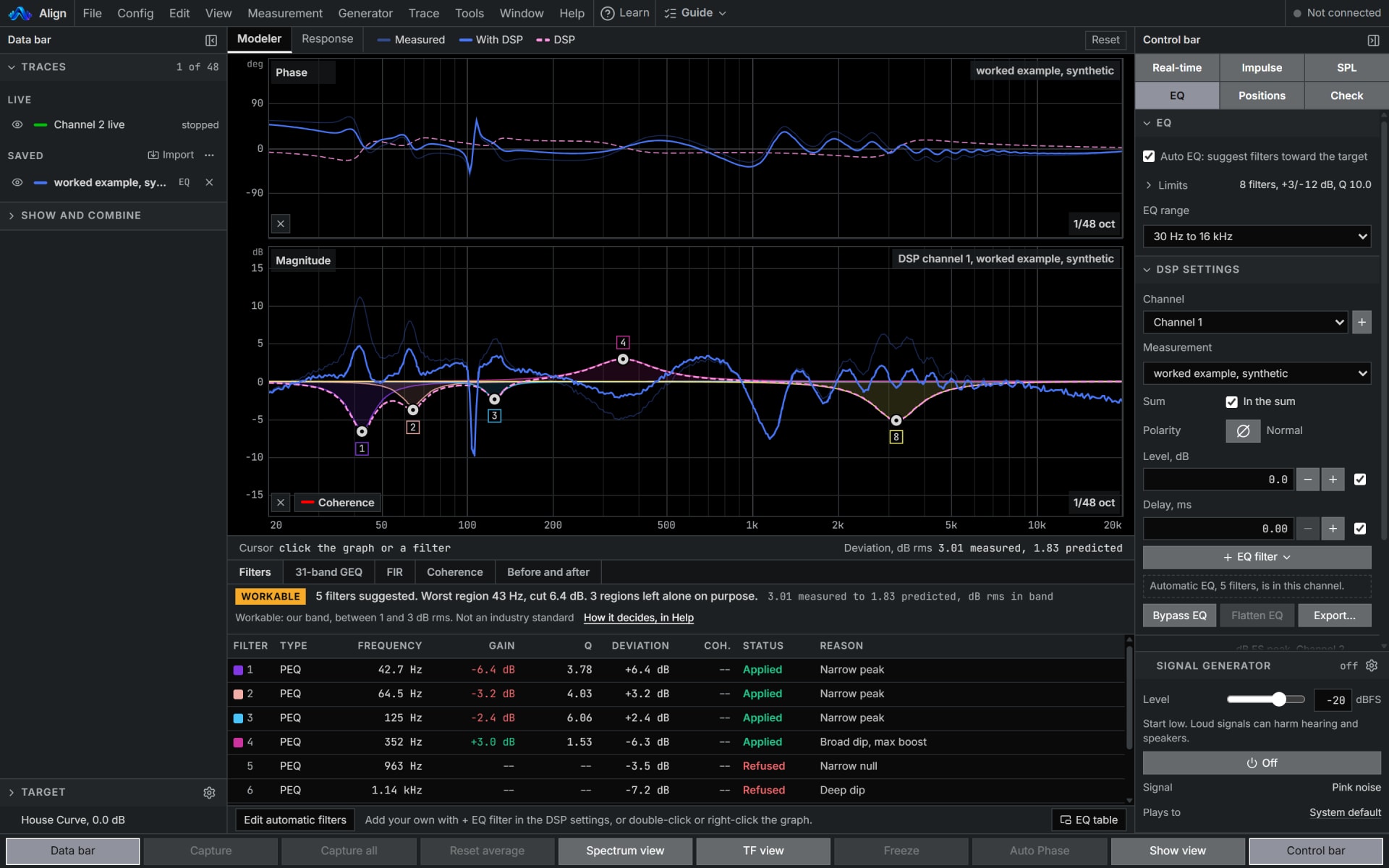
トレースを選ぶと、Align が 3 つのルールに従い、残っている誤差の大きいところから順にターゲットに向けてフィルターを当てはめます。
- 3
理由を読む
各フィルターには入れた理由が、手を加えない各帯域にはその理由が示されます。その後、Modeler と SER で DSP チャンネルを通した結果を確認できます。
Alignの計算方法
何をどう計算しているか。各行はツールが実際に実行しているコードから読み取ったものです。
Alignはトレースを1/3オクターブでスムージングし、ターゲットの形状を対象帯域内のトレースの平均レベルに合わせ、残っている誤差が最大の箇所から順にピーキングフィルターをフィットします。各フィルターは、次を選ぶ前に誤差から差し引かれます。
参考:W3C, Audio EQ Cookbook, Working Group Note, 2021年6月8日、ピーキングフィルター。
レベルが帯域内平均より6 dBを超えて低い箇所、ディップの深さ半分での幅が約1/2オクターブより狭い箇所、または生のトレースがスムージング後のトレースより3 dBを超えて下回る箇所には、ブーストを置きません。
変更しない限り、カットは12 dB、ブーストは3 dBが上限です。0.3 dB未満になるフィルターは配置しません。
トレースにコヒーレンスがある場合、それをスムージング、ターゲットの配置、各誤差の重み付けに使うため、コヒーレンスが低い領域ほど補正が少なくなります。これは慎重側のルールであり、確からしさの推定ではありません。
必要なもの
- ファイルを開くだけならどのブラウザでも可。ライブで測定するにはコンピューターの Chrome または Edge
- ライブでキャプチャ、またはテキストで読み込んだトレース
- Pro
よくある質問
- なぜそのディップをブーストしないのですか?
- 約 1/2 オクターブより狭いディップはマイクを動かすと位置が変わるため、埋めても 1 つの席が改善するだけで、ほかのすべての席が悪化します。ロールオフや深いヌルには持ち上げるエネルギーがありません。そこをブーストしても、ヘッドルームを使い、アンプを発熱させるだけで、聴こえ方は何も変わりません。
- カットとブーストの量はどこまでですか?
- カットは最大 12 dB、ブーストは変更しない限り 3 dB までです。
- プロセッサーに設定できますか?
- 「フィルターを書き出す」で、指定したプロセッサー向けにフィルターを書き出せます。最初のフィルターは実機のグラフで確認してください。フィルター幅の解釈を公表しているメーカーはありません。