
ツールPro
トランスファーファンクションとディレイ
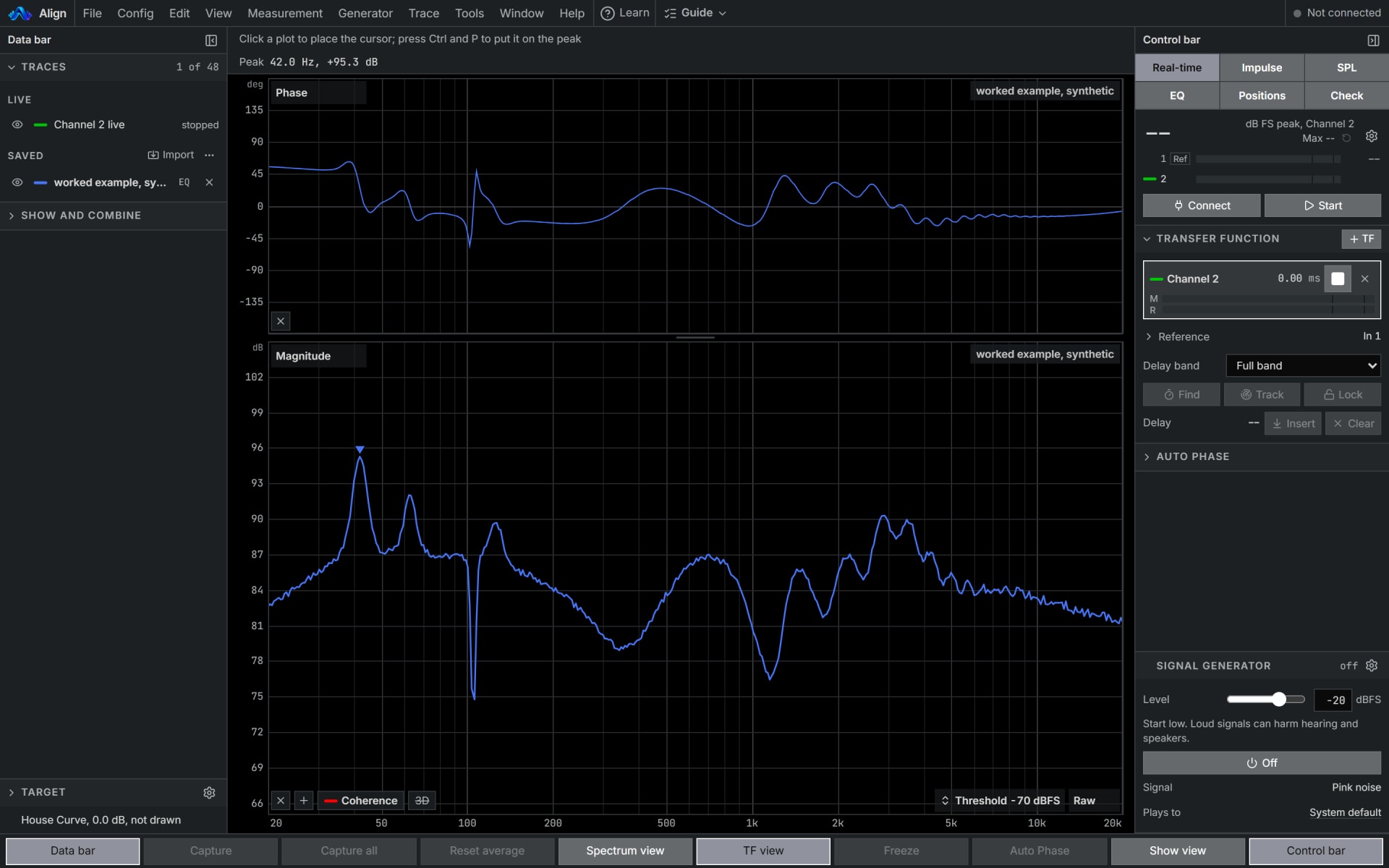
システムへの入力信号に対するマグニチュード、位相、コヒーレンスを、最大 16 入力からリアルタイムで表示。ディレイの検出と挿入も行います。
Align内:Real-time、トランスファーファンクション
使い方
- 1
2 つの入力を選ぶ
リファレンスには、システムへの送り信号の分岐、または内部ループを通した Align 自身の出力を、測定側にはマイクを選びます。
- 2
ディレイを検出する
ジェネレーターからピンクノイズを流し、トランスファーファンクションの行で「検出」を押してから「挿入」を押します。
- 3
測定して保存する
マグニチュードが落ち着き、コヒーレンスが上がるのを待ちます。コヒーレンスの高い周波数を信頼し、「キャプチャ」を押してトレースを保存します。
Alignの計算方法
何をどう計算しているか。各行はツールが実際に実行しているコードから読み取ったものです。
両方の入力をブロックに分割し、各ブロックにHannウィンドウをかけてFFTで変換します。リファレンスのパワー、測定信号のパワー、両者間のクロススペクトルをブロック全体で平均します。
伝達関数は、平均したクロススペクトルをリファレンスの平均パワーで割ったもので、振幅をdB、位相を度で表示します。
コヒーレンスは、平均したクロススペクトルの大きさの二乗を、2つの平均パワーの積で割ったもので、0から1の値をとります。
Findは各周波数でクロススペクトルをそれ自身の大きさで割り、時間領域に逆変換して、最大のピークをディレイとします。GCC-PHATと呼ばれる手法です。どちらかの入力に信号がない場合はディレイを返さず、ゼロを返すことはありません。
必要なもの
- ライブで測定するには、コンピューターの Chrome または Edge
- オーディオインターフェースと測定用マイク(入力は最低 2 系統)
- 絶対ディレイ用に、入力 1 へのループバックケーブル
- Pro
よくある質問
- ループバックケーブルは必要ですか?
- いいえ。ない場合は Align 自身の出力がリファレンスとなり、ディレイは相対値になります。ブラウザの出力レイテンシー推定値は変動し、ゼロと表示されることもあるためです。入力 1 にループバックすると絶対ディレイが得られます。
- マイクは何本まで測定できますか?
- 最大 16 入力で、最大 8 台のデバイスからそれぞれ 2 入力ずつ、I-O Config で選びます。マイクごとに個別にディレイを検出し、「トラック」がそれを追従し、「フォロー」で挿入ディレイも合わせて動きます。
- Channel check とは何ですか?
- 「チェック」タブで行う 5 秒間のテストで、ブラウザが 2 つの入力を合算せず、別々に渡していることを確認します。測定を信頼する前に実行してください。
- 他のアナライザーの測定データを取り込めますか?
- はい。トレースを ASCII テキストで書き出し、「ファイル」>「トレースを読み込む」で開きます。どのブラウザでも可能で、インターフェースは不要です。