
SPL 미터
A, C, Z 가중과 Fast, Slow 시간 가중의 음압 레벨, 동시에 표시되는 3개의 Leq, LCpeak, LZpeak, 크레스트 팩터, 타이머 측정. Pro에서는 이동 15분 LAeq 공연 로그와 1페이지 공연 리포트.
Align 안에서: SPL
아래에서 계정 없이 무료로 실행됩니다. 시작하려면 Control bar에서 연결을 누르세요. 휴대폰에서는 화면 오른쪽 가장자리의 레일에서 Control bar를 엽니다. 오디오는 브라우저 밖으로 나가지 않습니다.
온라인 상태에서 켜세요. 그러면 인터넷이 없어도 무료 RTA와 SPL 미터 페이지가 이 브라우저에서 열리고 측정할 수 있으며, 페이지가 온라인에서 열릴 때마다 변경된 내용을 저장합니다. Align 전체를 오프라인으로 보관하는 기능은 Pro에 포함됩니다.
Align 여는 중
사용 방법
- 1
연결
Control bar에서 연결을 누르세요(휴대폰에서는 먼저 오른쪽 가장자리의 레일에서 “control bar 표시”를 눌러 Control bar를 여세요). 브라우저의 마이크 요청도 허용하세요.
- 2
교정
안정된 신호를 재생하면서 기준 미터가 읽는 값을 dB SPL로 입력하고 교정을 누르세요. 그 전까지 미터는 임의의 0점을 기준으로 한 dB만 표시하며, 그 사실을 알려 줍니다.
- 3
읽고 보관하기
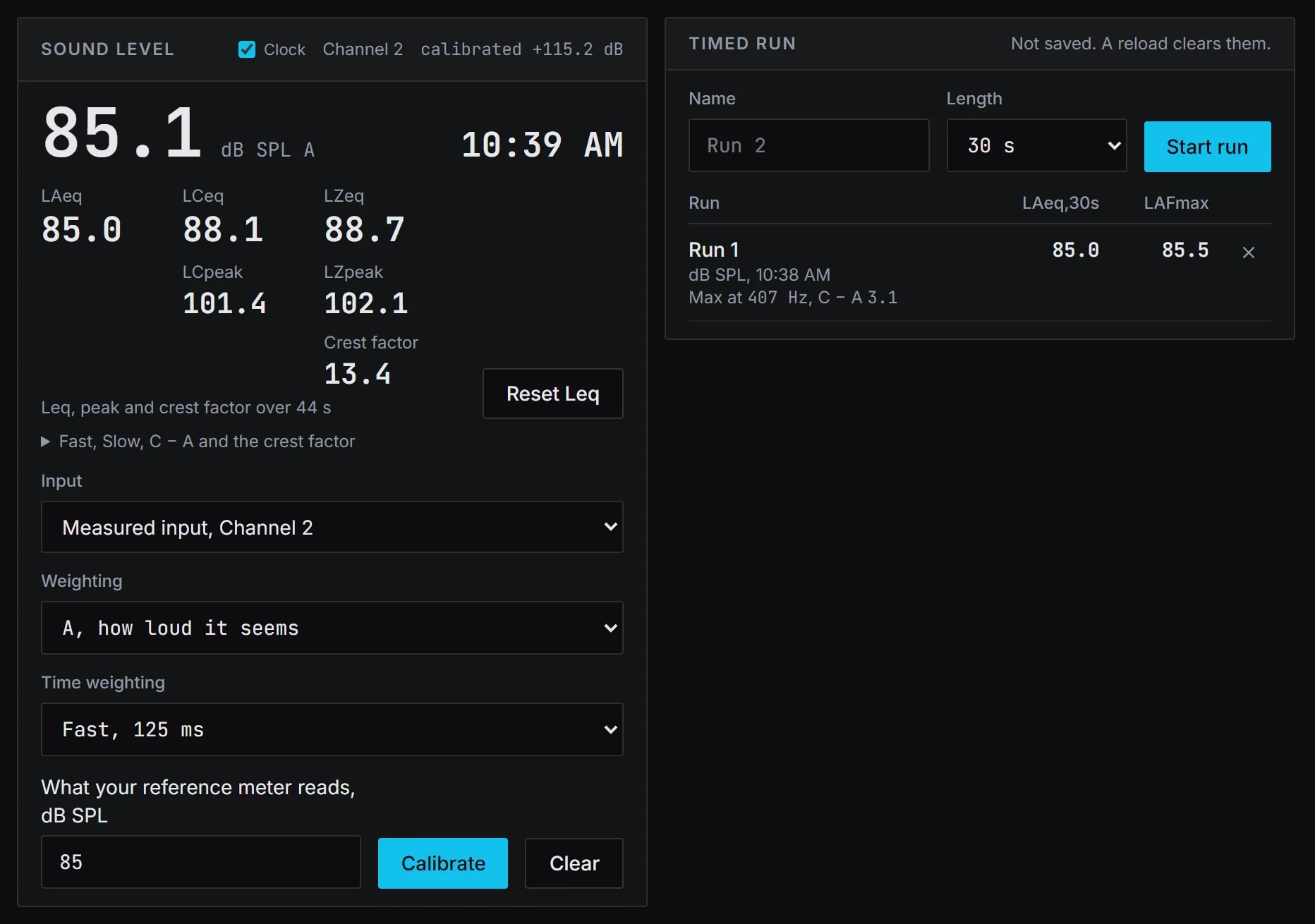
주파수 가중과 시간 가중을 고른 뒤 레벨, Leq, 피크를 읽고, LAeq와 최댓값이 담긴 타이머 측정을 보관하세요. Pro에서는 공연 로그가 1페이지 리포트를 위해 이동 15분 LAeq를 기록합니다.
신호가 있을 때의 화면
Align의 계산 방식
무엇을 어떻게 계산하는지 설명합니다. 각 줄은 이 도구가 실행하는 코드에서 그대로 읽어 온 것입니다.
A 및 C 가중은 모든 샘플에 적용되는 필터입니다. 규격 곡선의 극점 주파수로 구성되며, 1 kHz에서 0 dB가 되도록 맞춰져 있습니다. Z는 플랫입니다.
출처: IEC 61672-1:2013, A 및 C 곡선과 Fast 및 Slow 시간 가중. 출처로 밝힌 것입니다. Align은 미터 등급이나 규격 준수를 주장하지 않습니다.
Fast는 125 ms, Slow는 1 s의 제곱 신호 지수 평균이며, 샘플 단위로 계산합니다. Leq는 마지막 리셋 이후의 에너지 평균입니다.
LCpeak와 LZpeak는 최대 순시값입니다. 파형을 4배 촘촘하게 재구성하여 샘플 사이의 값까지 읽습니다.
출처: ITU-R BS.1770-5, Annex 2, 보간 필터. 출처로 밝힌 것이며, 규격 준수를 주장하는 것은 아닙니다.
캘리브레이션은 오프셋 하나를 설정하여, Slow 값이 레퍼런스 미터의 값과 같아지게 합니다. 이후의 모든 레벨에 그 오프셋이 적용됩니다.
필요한 것
- 라이브 측정에는 컴퓨터의 Chrome 또는 Edge
- 오디오 인터페이스와 측정 마이크
- dB SPL을 위한 기준 미터 또는 교정기
- 계정이 필요 없습니다. 이 페이지에서 실행되며, 오프라인용으로 저장을 누르면 인터넷 없이 쓸 수 있도록 여기에 보관됩니다
질문
- 인증된 소음계인가요?
- 아니요. 브라우저 안의 미터로, 사용자의 기준 미터에 맞춰 교정됩니다. 허가나 계약에서 수치가 근거로 인정받아야 한다면 인증된 미터를 쓰세요.
- 인터넷 없이도 작동하나요?
- 네, 한 번 보관해 두면 됩니다. 온라인 상태에서 위의 오프라인용으로 저장을 누르고 이 기기에 무료 도구 보관을 켜세요. 그러면 이 브라우저에서 RTA와 SPL 미터 페이지가 인터넷 없이 열리고 측정할 수 있습니다. Align 전체를 오프라인으로 보관하는 기능은 Pro에 포함됩니다.
- 노이즈가 시작되고 잠시 후 조용해지는 이유는 무엇인가요?
- 노트북에서는 소리가 페이지를 벗어난 뒤 컴퓨터가 볼륨을 낮출 수 있습니다. 노트북 자체 사운드 앱의 노이즈 감소를 끄세요(예: Realtek Audio Console, Speakers, Sound Effects, Speakers Noise Cancellation (Voice call), Off). Windows에서는 사운드 제어판(더 많은 소리 설정), 통신 탭, 아무 작업도 하지 않음도 설정한 다음 다시 연결을 누르세요.
- 15분 LAeq는 무엇에 쓰나요?
- 공연이 진행되면서 함께 이동하는, 최근 15분간의 A 가중 평균입니다. 세계보건기구의 공연장 안전 청취 기준이 이 척도로 정해져 있습니다: 15분 동안 100 dB LAeq. Pro에서는 공연 로그가 이를 기록합니다.
- 타이머 측정 중에 가중을 바꿀 수 있나요?
- 아니요. 타이머 측정은 끝날 때까지 시작할 때의 가중을 유지하므로, 기록은 하나의 설정에 대한 것입니다.
- 오디오가 컴퓨터 밖으로 나가나요?
- 아니요. 분석은 페이지 안에서 이루어지며, 오디오는 브라우저 밖으로 나가지 않습니다.