
ट्रेनिंग
साउंड सिस्टम का मेज़रमेंट करना सीखें. फिर उसे ट्यून करें।
8 पाठ, उसी क्रम में जिसमें यह काम असल में होता है, स्क्रीन और रिग से लेकर नतीजे को करेक्ट करने और जाँचने तक।
हर पाठ पढ़ना मुफ़्त है, बिना किसी अकाउंट के। पाठ 1 से 3 तक Free प्लान पर चलते हैं; हर Pro हिस्से पर निशान लगा है।
- पाठ
- 8
- Free प्लान पर
- 3
तरीका
8 पाठ
उसी क्रम में जिसमें यह काम असल में होता है। पाठ 1 से शुरू करें, या सीधे उस पाठ पर जाएँ जिसकी आपको ज़रूरत है।
बुनियादी बातें
सिग्नल, ट्रांसफ़र फ़ंक्शन, रेफ़रेंस और मेज़रमेंट, मैग्निट्यूड और फ़ेज़, कोहेरेंस, delay, लेवल
मुफ़्त
रिग जाँचें
लैपटॉप, इंटरफ़ेस, माइक्रोफ़ोन और प्रोसेसर कनेक्ट; फिर, Pro के साथ, चैनल चेक: सबसे पहले सही डेटा
मुफ़्त
कार ट्यून करें
पोलैरिटी, गेन, टाइमिंग, crossover, बायाँ साइड टारगेट पर, दायाँ उससे मैच, दोनों साथ, एक बार सुनना
Pro
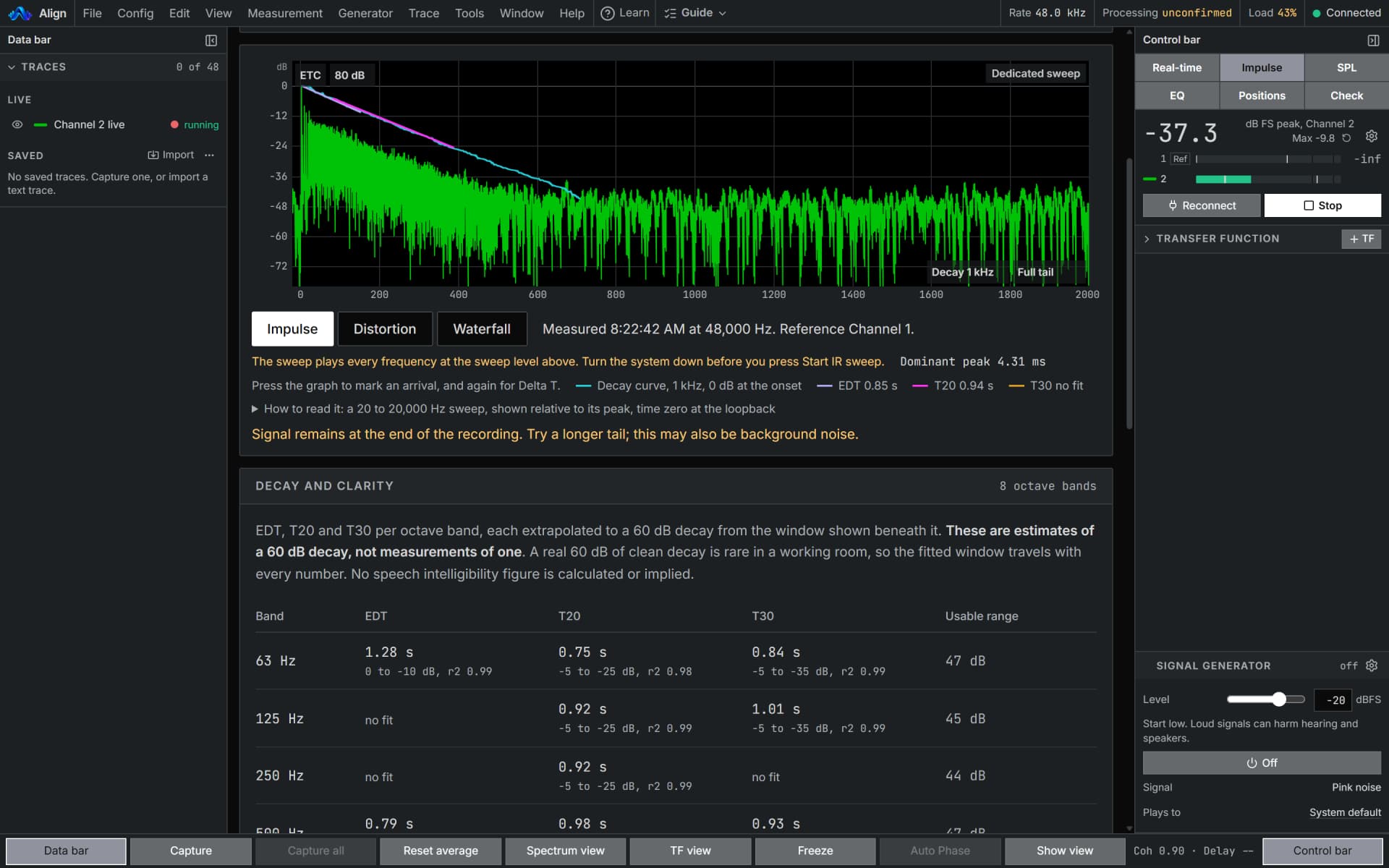
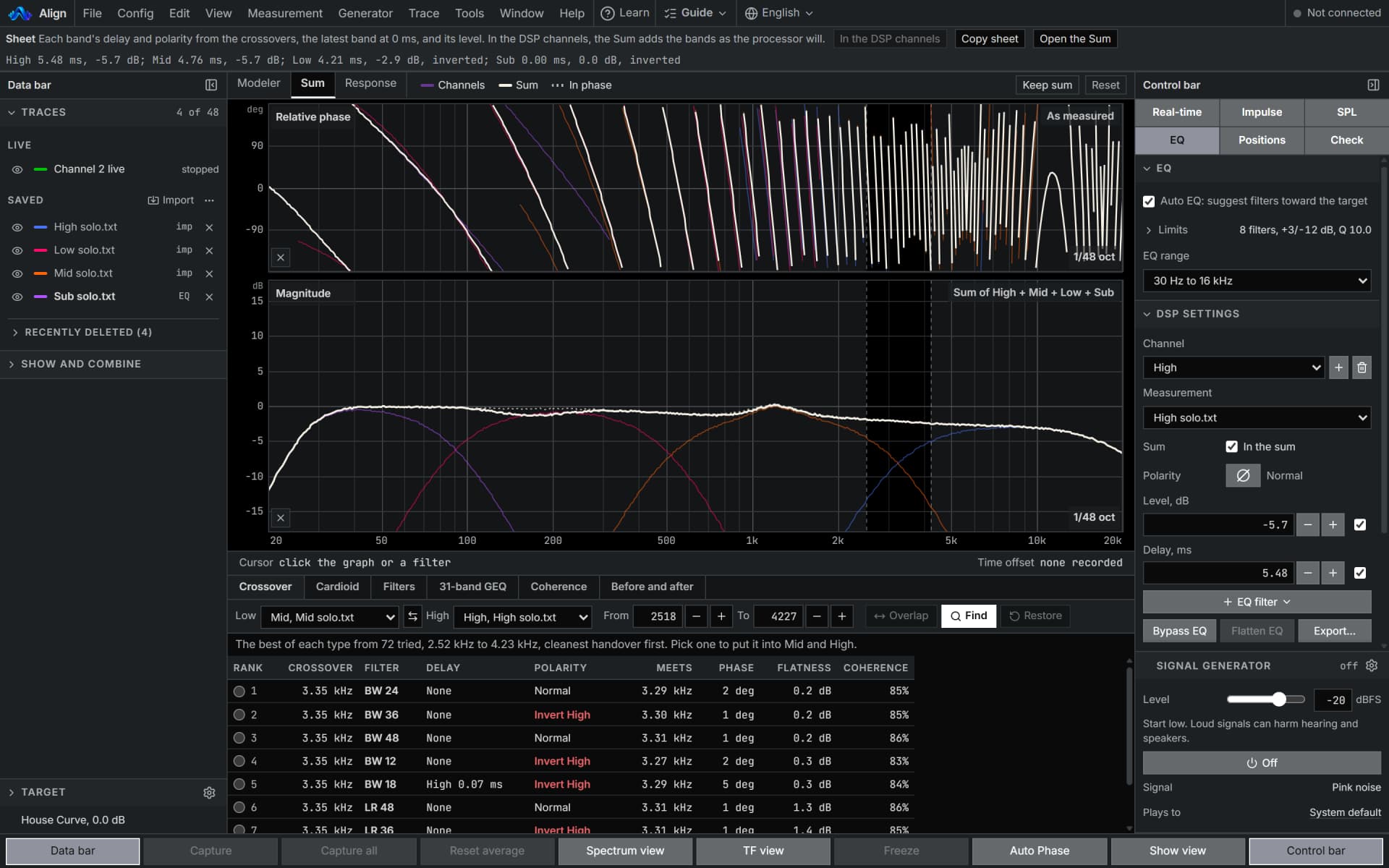
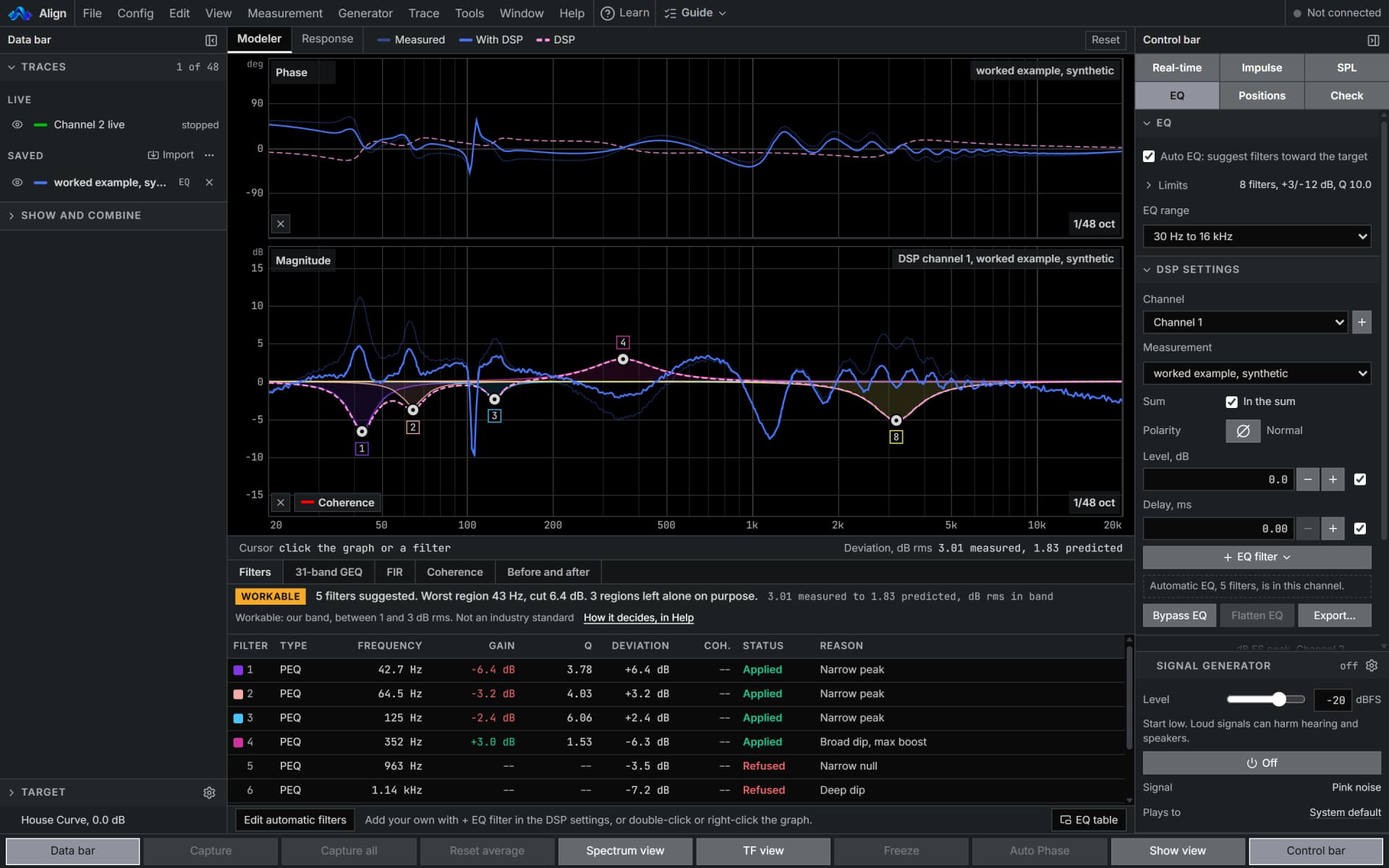
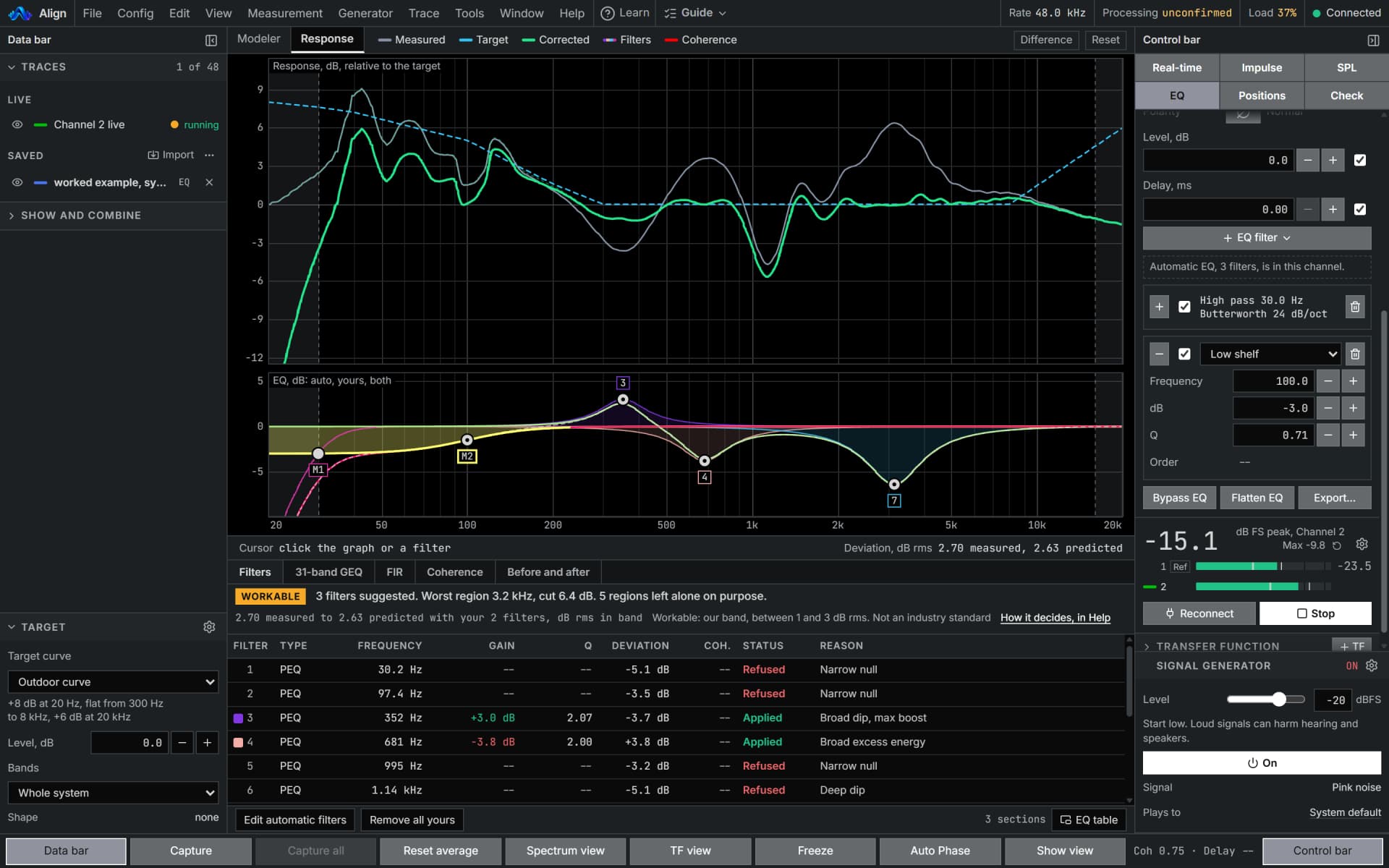
मैं कहाँ से शुरू करूँ?
- मेज़रमेंट में नएपहले पाठ से शुरू होने वाला रास्ता, क्रम से: स्क्रीन, बुनियादी बातें, रिग, फिर मेज़र करना और करेक्ट करना।
- मैं कोई दूसरा एनालाइज़र जानता हूँक्या जाना-पहचाना लगेगा, और वे पाँच चीज़ें जो Align अपने तरीके से करता है।
- बस मुझे स्क्रीन दिखाएँसिर्फ़ पाठ 1: स्क्रीन के पाँच हिस्से और हर चीज़ कहाँ है।
लेसन 1
मुफ़्तस्क्रीन
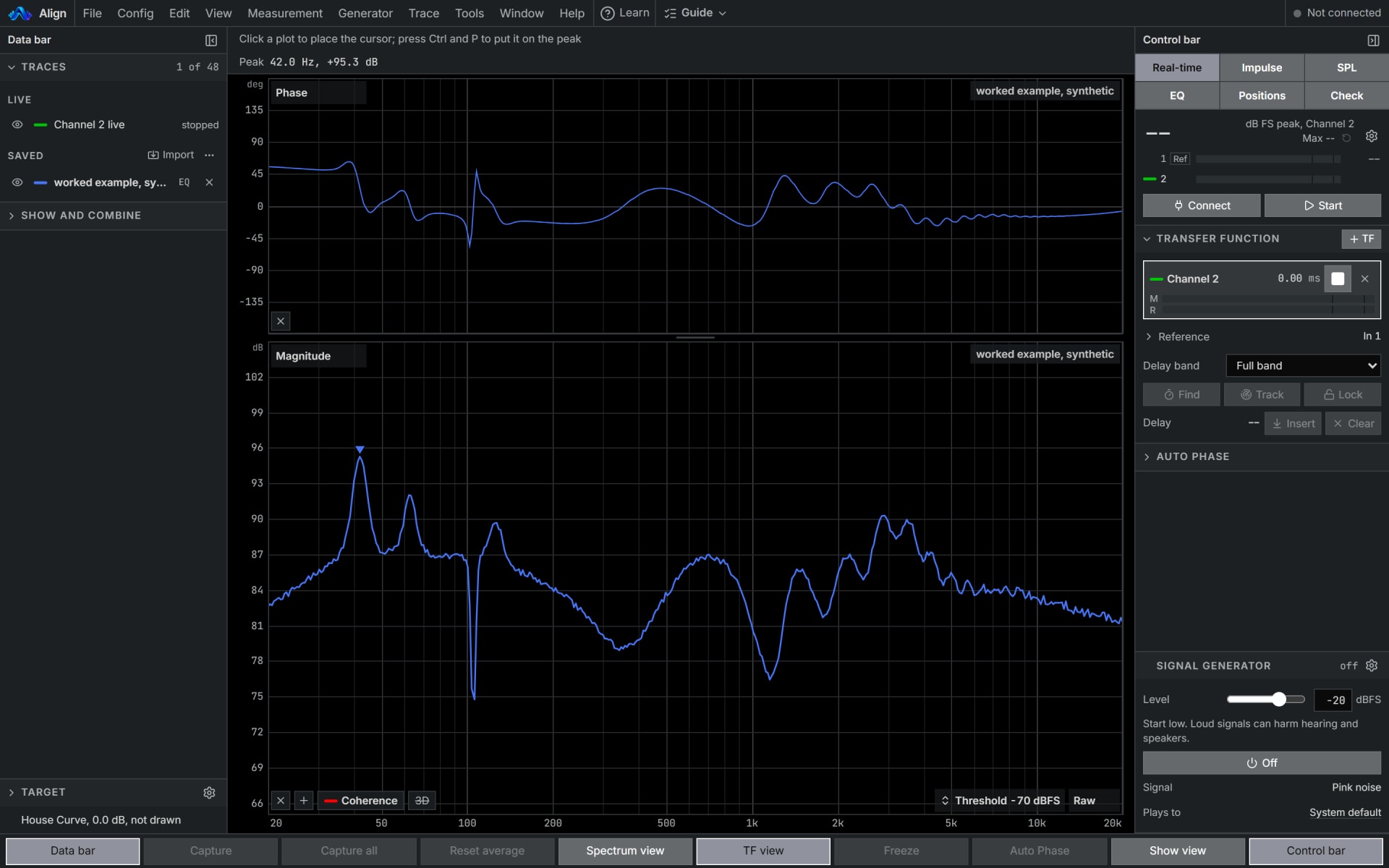
Align एक ही स्क्रीन है, जो उसी तरह सजी है जैसे एक सिस्टम इंजीनियर पहले से काम करता है। पाँच हिस्सों में सब कुछ है, और हर हिस्सा अपनी जगह पर रहता है।
पूरा तब, जब: आप जनरेटर, अपने ट्रेस और कैप्चर बिना खोजे ढूँढ सकते हैं।
पूरा पाठ पढ़ें5 सेक्शन
मेन्यू बार, सबसे ऊपर
File से Help तक, और दाईं ओर कनेक्शन। Help, Keyboard shortcuts में सारी कीज़ की सूची है।
Data bar, बाईं ओर
सबसे पहले ट्रेस: लाइव मेज़रमेंट, फ़्रीज़ किए गए ट्रेस और वे जो आप रखते हैं। सबसे नीचे टारगेट। फ़ोन पर यह अपनी रेल से खुलता है, Show data bar नाम के बटन से।
ग्राफ़, बीच में
जिस स्क्रीन पर आप हैं, उसका ग्राफ़ सबसे पहले और सबसे बड़ा: Real-time, Impulse और SPL, फिर EQ, Positions और Check। कुछ भी मेज़र होने से पहले यह कुछ नहीं दिखाता, और इसके नीचे की लाइन बताती है कि शुरू कैसे करें।
Control bar, दाईं ओर
स्क्रीनें, इनपुट और मेज़रमेंट सेटिंग्स, और सबसे नीचे जनरेटर, जो हमेशा खुला रहता है। फ़ोन पर यह अपनी रेल से खुलता है, Show control bar से।
कमांड बार, सबसे नीचे
जो आप सबसे ज़्यादा दबाते हैं उसके लिए साफ़ लेबल वाले बटन, उनमें कैप्चर भी।
लेसन 2
मुफ़्तबुनियादी बातें
कुछ विचार हर मेज़रमेंट की नींव हैं। हर एक इस पेज के नीचे दिए शब्दों में से एक है, एक वाक्य में कहा गया, और उसके पीछे और जानकारी है।
पूरा तब, जब: आप बता सकते हैं कि रेफ़रेंस क्या है, और माइक्रोफ़ोन उसे देर से क्यों सुनता है।
पूरा पाठ पढ़ें2 सेक्शन
दो सिग्नल, आपस में तुलना
ट्रांसफ़र फ़ंक्शन इसकी तुलना करता है कि सिस्टम को क्या दिया जा रहा है, यानी रेफ़रेंस, और माइक्रोफ़ोन क्या सुनता है, यानी मेज़रमेंट। इन दोनों के बीच जो फ़र्क है वह सिस्टम और कमरा है, और Align वही फ़र्क ड्रॉ करता है।
समय में
माइक्रोफ़ोन आवाज़ को रेफ़रेंस के मुकाबले देर से सुनता है, इसलिए दोनों की तुलना से पहले उनके बीच का delay ढूँढकर लगाया जाता है।
लेसन 3
मुफ़्तरिग जाँचें
रिग को चित्र के अनुसार कनेक्ट करें, फिर Align को इनपुट देखने दें। Pro के साथ, इसके बाद चैनल चेक आता है: जब तक यह पास न हो, कोई भी मेज़रमेंट भरोसेमंद नहीं माना जाता।
पूरा तब, जब: इनपुट के मीटर हिलते हैं, RTA वह ड्रॉ करता है जो माइक्रोफ़ोन सुनता है, और Pro के साथ चैनल चेक PASS दिखाता है।
पूरा पाठ पढ़ें8 सेक्शन
आपको क्या चाहिए
Chrome या Edge वाला कंप्यूटर, कम से कम दो इनपुट वाला ऑडियो इंटरफ़ेस, और एक मेज़रमेंट माइक्रोफ़ोन। Chrome और Edge किसी पेज को इंटरफ़ेस से उसके चैनल माँगने देते हैं; Firefox और Safari नहीं।
कैसे कनेक्ट होता है
इंटरफ़ेस कंप्यूटर में लगता है, और उसका आउटपुट प्रोसेसर या डेस्क को फ़ीड करता है, जो एम्पलीफ़ायर और स्पीकर को फ़ीड करता है। माइक्रोफ़ोन एक इनपुट में जाता है। रेफ़रेंस दूसरे में जाता है: सिस्टम को जो दिया जा रहा है उसका स्प्लिट, या इंटरफ़ेस के अपने आउटपुट से एक लूपबैक केबल। लूपबैक के बिना, Align का अपना आउटपुट ही रेफ़रेंस होता है और जो delay वह ढूँढता है वह सापेक्ष होता है।
- कंप्यूटरChrome या Edge, जिसमें Align खुला हो
- ऑडियो इंटरफ़ेसकम से कम दो इनपुट
- प्रोसेसर या डेस्कसिस्टम को जो फ़ीड किया जाता है
- एम्पलीफ़ायर और स्पीकरवह सिस्टम जिसे आप मापते हैं
- मेज़रमेंट माइक्रोफ़ोन, एक इनपुट मेंजहाँ ऑडियंस सुनती है। यही मेज़रमेंट है।
- रेफ़रेंस, दूसरे इनपुट मेंसिस्टम को जो फ़ीड किया जाता है उसका एक स्प्लिट, या इंटरफ़ेस के अपने आउटपुट से एक लूपबैक केबल। दोनों में से कोई न हो, तो Align का अपना आउटपुट रेफ़रेंस होता है और delay रिलेटिव होता है।
स्टेप 1
इंटरफ़ेस कनेक्ट करें
ब्राउज़र सारी प्रोसेसिंग बंद करके दो अलग-अलग चैनल माँगता है। Align आपके इंटरफ़ेस के इनपुट पढ़ता है और उसके आउटपुट से अपना जनरेटर चलाता है।
क्यों: जब तक ब्राउज़र Align को इनपुट नहीं देता, कुछ भी मापा नहीं जा सकता।
- Control bar में Connect दबाएँ।
- ब्राउज़र के माइक्रोफ़ोन अनुरोध को अनुमति दें, और अगर पूछे तो अपना इंटरफ़ेस चुनें।
- फ़ोन पर Control bar बंद रहता है: इसे दाएँ किनारे की रेल से खोलें, Show control bar नाम का बटन।
जब यह सही हुआ: बटन पर Reconnect लिखा आता है और इनपुट के मीटर हिलते हैं। 768 px या उससे ज़्यादा चौड़ाई पर, मेन्यू बार में Connected दिखता है।
स्टेप 2
ProChannel check
सिग्नल सिर्फ़ चैनल 1 में दें। इससे साबित होता है कि ब्राउज़र आपके इनपुट को सम नहीं कर रहा है।
क्यों: ब्राउज़र दोनों इनपुट को एक में मिलाकर वही सिग्नल दो बार दे सकता है। उसके बाद की हर तुलना गलत होगी, इसलिए चेक पास होने तक किसी भी मेज़रमेंट पर भरोसा नहीं किया जाता।
- एक स्थिर सिग्नल सिर्फ़ इनपुट 1 में दें, इनपुट 2 डिस्कनेक्ट और साइलेंट रखें: किसी आउटपुट से इनपुट 1 तक केबल के ज़रिए जनरेटर (स्टेप 4), या डेस्क से कोई फ़ीड।
- Check टैब खोलें और Run channel check (चैनल चेक चलाएँ) दबाएँ, 5 सेकंड।
- खत्म होने तक सिग्नल चलता रहने दें और गेन को न छेड़ें।
जब यह सही हुआ: स्टेटस में PASS दिखता है। PASS, SWAPPED का मतलब है कि सिग्नल इनपुट 2 पर आया, और तब स्टेप 3 इनपुट 2 लेता है। FAIL, SUMMED का मतलब है कि ब्राउज़र सम कर रहा है; FAIL, MONO का मतलब है कि डिवाइस एक ही चैनल भेजता है।
स्टेप 3
Proरेफ़रेंस और मेज़रमेंट
सिस्टम को जो फ़ीड जा रहा है, उसका इलेक्ट्रिकल स्प्लिट रेफ़रेंस है; माइक्रोफ़ोन मेज़रमेंट है।
क्यों: Align इन दोनों की तुलना करता है। इनपुट उलटे लगे हों तो ट्रांसफ़र फ़ंक्शन सिस्टम को उलटा दिखाता है, हर उभार डिप की तरह।
- रेफ़रेंस वह है जो सिस्टम को फ़ीड किया जा रहा है: फ़ीड का स्प्लिट, या इंटरनल लूप से होकर Align का अपना आउटपुट। मेज़रमेंट माइक्रोफ़ोन है।
- पास होने के बाद, Guide का स्टेप 3 (ऊपर Guide बटन) रेफ़रेंस को उस इनपुट पर सेट करता है जो चेक ने पाया।
- ट्रांसफ़र फ़ंक्शन अपने डायलॉग में दोनों के नाम बताता है।
जब यह सही हुआ: Control bar के इनपुट में रेफ़रेंस इनपुट पर Ref लिखा होता है, या लूप का अपना लेवल दिखता है। फ़ोन पर स्टेप 3 Data bar खोलता है, इसलिए इसे देखने के लिए Control bar को उसकी रेल से खोलें।
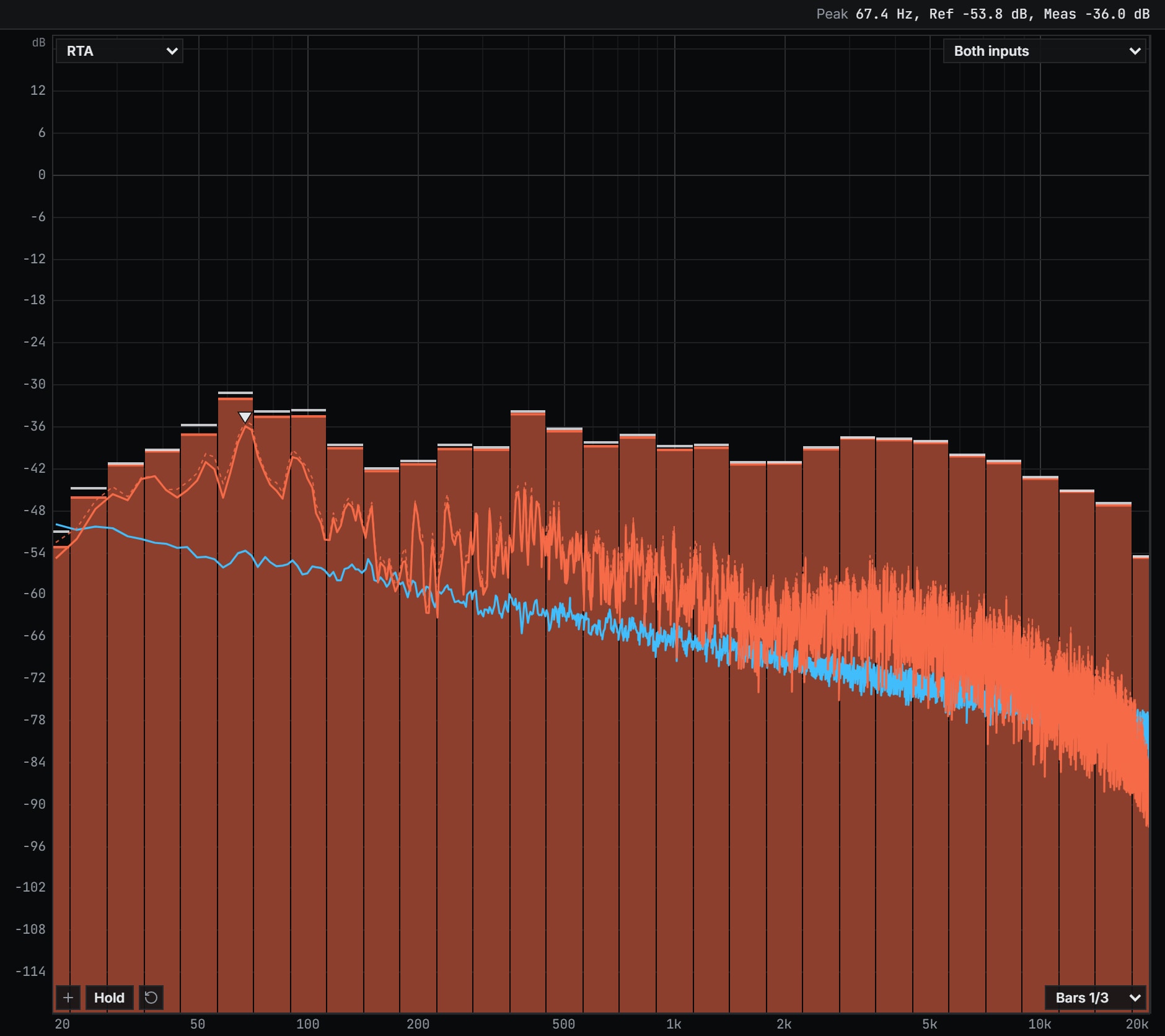
मुफ़्त: माइक्रोफ़ोन क्या सुनता है, RTA
Real-time हर इनपुट का लेवल फ़्रीक्वेंसी के हिसाब से ड्रॉ करता है, हर फ़्रीक्वेंसी के लिए एक लाइन। ग्राफ़ के नीचे दाएँ कोने में बार चुनें, Bars 1 oct से Bars 1/24 तक, और उसके नीचे बाएँ पीक होल्ड दबाएँ, या P, ताकि हर बैंड अपना अब तक का सबसे ऊँचा लेवल रखे। लेवल सापेक्ष है: आकार पढ़ें, और एक बैंड की तुलना दूसरे से करें।
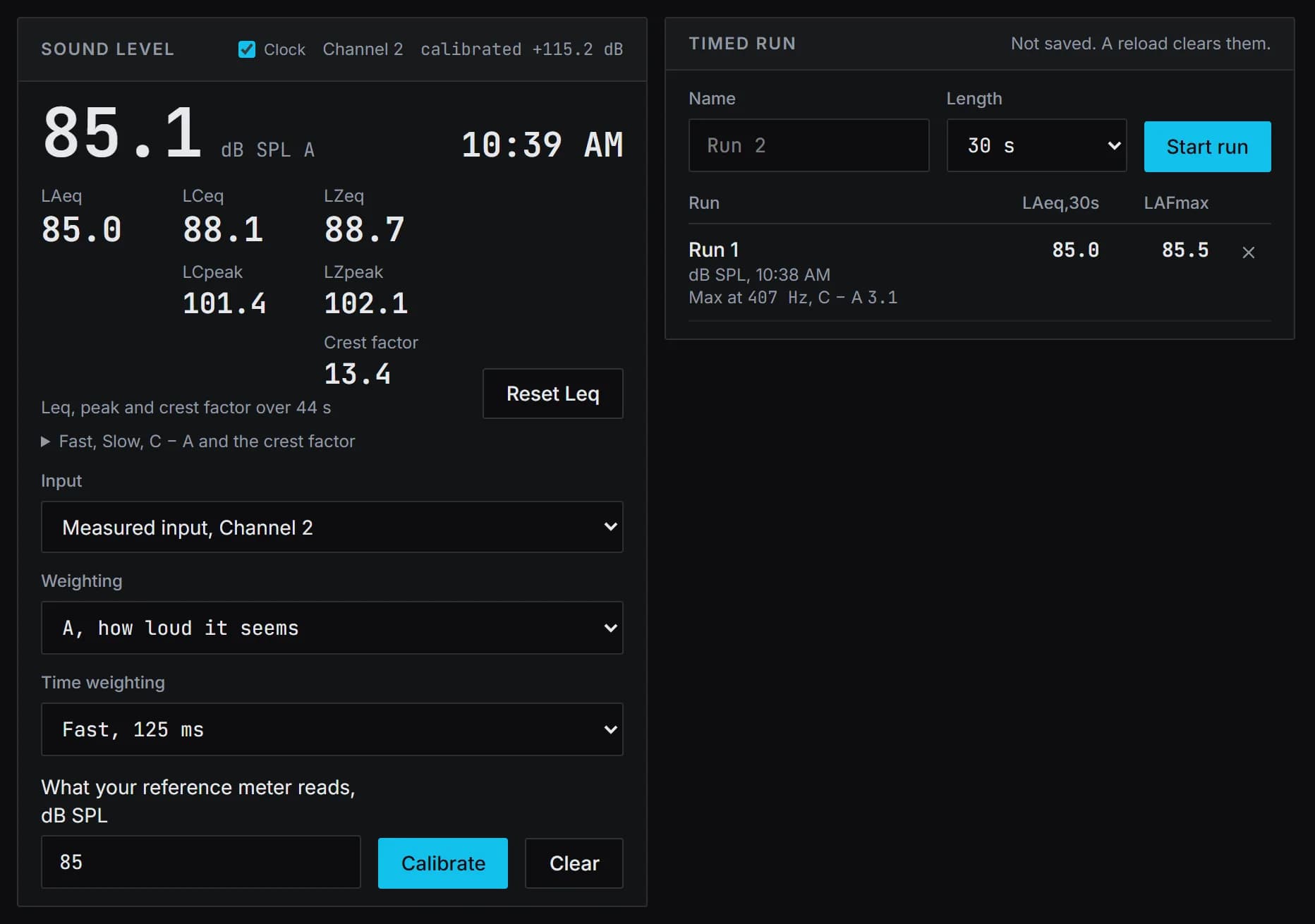
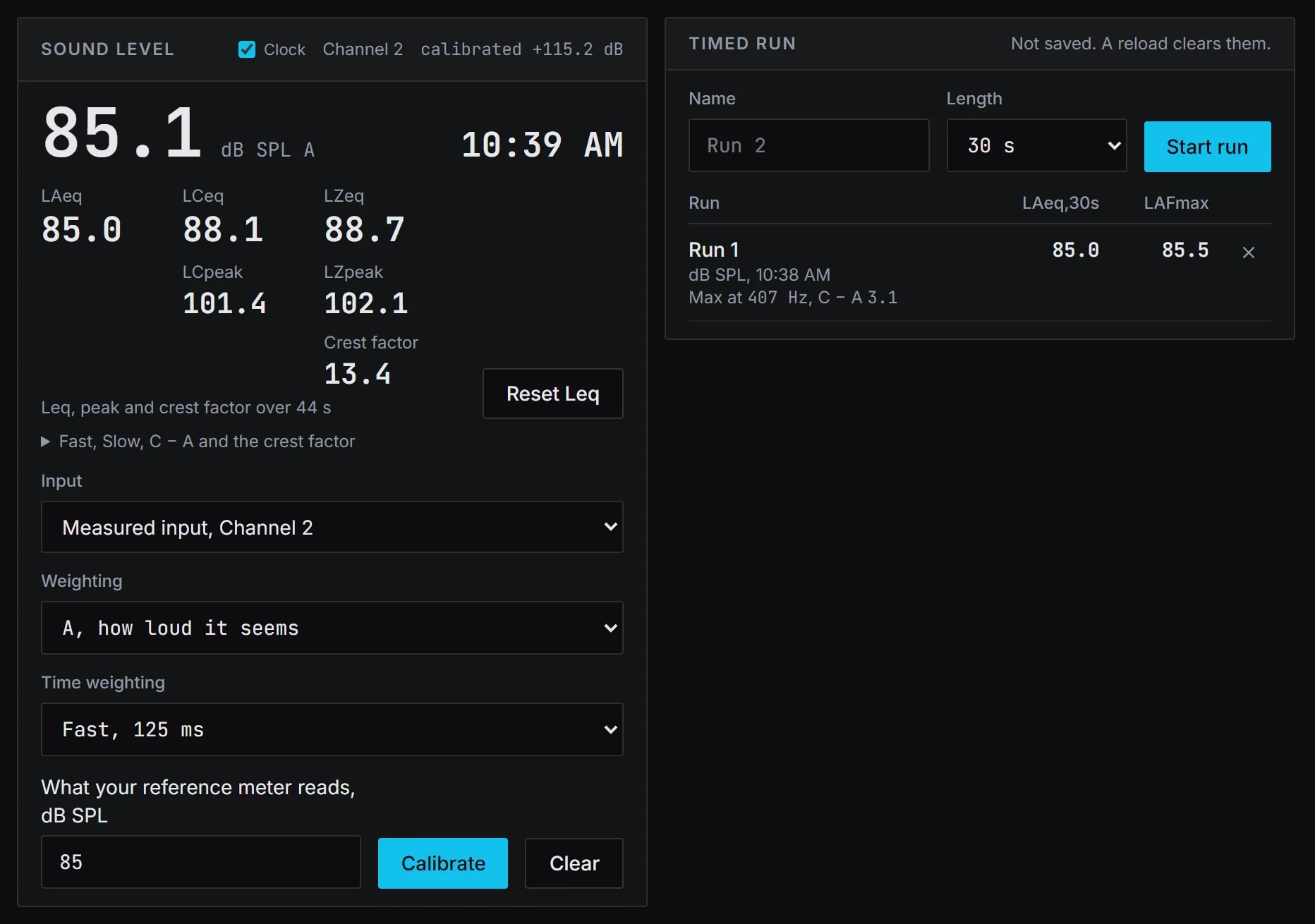
मुफ़्त: आवाज़ कितनी तेज़ है, SPL मीटर
SPL स्क्रीन वह लेवल पढ़ती है जो इंसान सुनता है। एक स्थिर सिग्नल चलाते हुए, आपका रेफ़रेंस मीटर जो पढ़ता है उसे What your reference meter reads, dB SPL में टाइप करें, और Calibrate दबाएँ: तब से यह A, C या Z वेटिंग में, Fast या Slow, dB SPL पढ़ती है, एक साथ तीन Leq के साथ। Pro के साथ, Start log 15 मिनट का चलता हुआ LAeq रखता है, जो वेन्यू के लिए विश्व स्वास्थ्य संगठन की सुरक्षित सुनने की सीमा, 100 dB, का माप है, एक पेज की रिपोर्ट के लिए।
लेसन 4
Proमेज़र करें
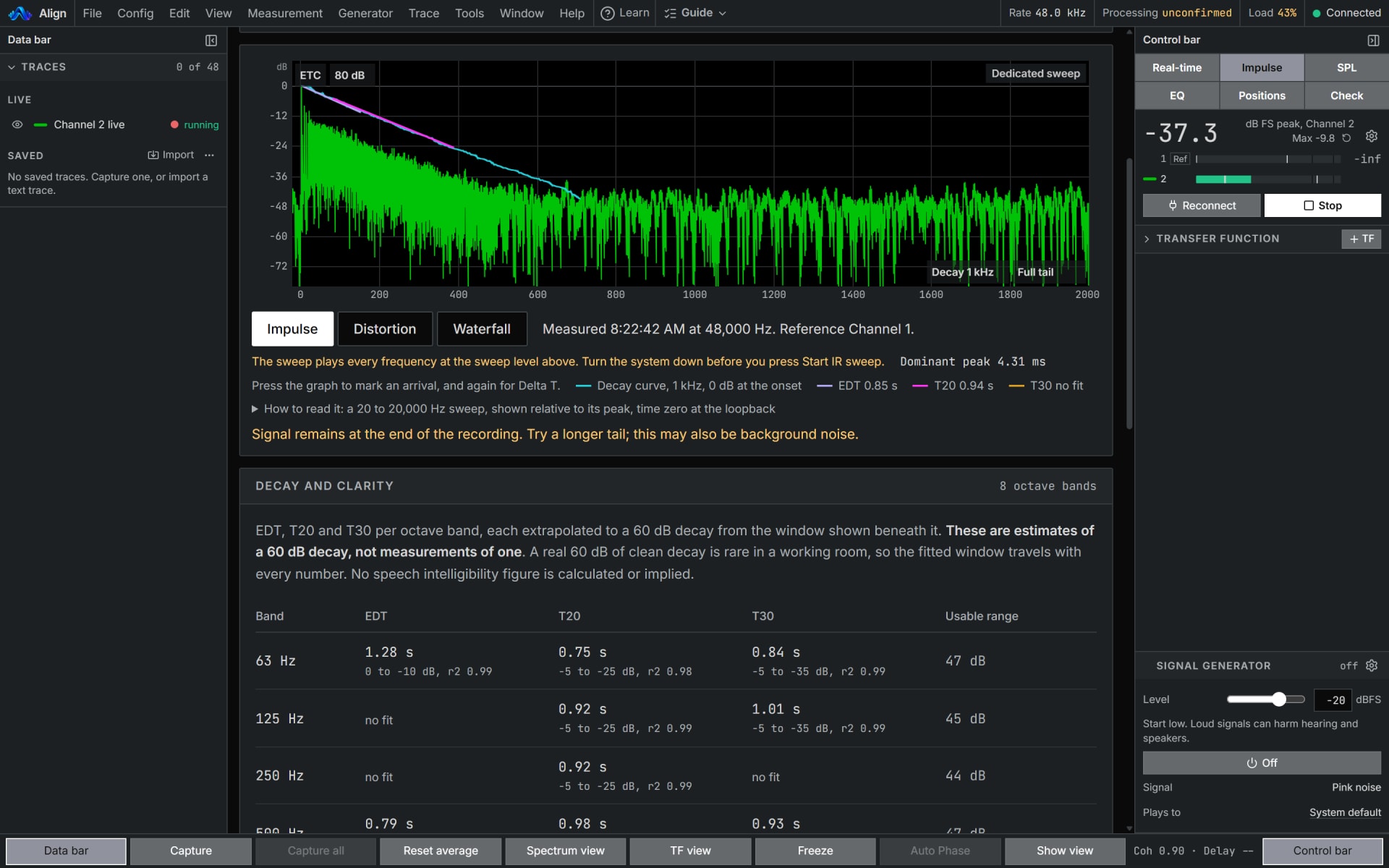
सिस्टम चलाएँ, उसका delay ढूँढें, और ट्रांसफ़र फ़ंक्शन को स्थिर होने दें: Learn के चरण 4 से 6, अपने शब्दों में।
पूरा तब, जब: ms में एक delay, और जहाँ आप करेक्शन करेंगे वहाँ कोहेरेंस 1 के पास।
पूरा पाठ पढ़ें3 सेक्शन
स्टेप 4
जनरेटर शुरू करें
पिंक नॉइज़, फ़ेड इन होकर, टेस्ट हो रहे सिस्टम में।
क्यों: ट्रांसफ़र फ़ंक्शन को दोनों इनपुट पर पूरी रेंज में सिग्नल चाहिए।
- Control bar के नीचे, मेज़रमेंट के लिए Pink चुनें।
- जनरेटर को Off से On करें। यह फ़ेड इन होकर आउटपुट से बजता है।
- लेवल ऐसा सेट करें कि इनपुट लगभग -12 से -6 dBFS पढ़ें और कभी क्लिप न करें।
जब यह सही हुआ: दोनों इनपुट के मीटर हिलते हैं और कुछ भी क्लिप नहीं करता।
स्टेप 5
Proडिले खोजें
इसे दबाते समय दोनों इनपुट पर सिग्नल होना चाहिए। पूरा सिस्टम बजते हुए किसी एक बॉक्स की टाइमिंग के लिए सबवूफ़र (Sub) या Top चुनें।
क्यों: माइक्रोफ़ोन साउंड को उससे बाद में सुनता है जब रेफ़रेंस उसे ले जाता है। डिले न डालें तो ऊपरी सिरे पर कोहेरेंस गिरती है और फ़ेज़ घूमने लगता है।
- दोनों इनपुट पर सिग्नल रहते हुए, ट्रांसफ़र फ़ंक्शन की पंक्ति में Find दबाएँ।
- फिर जो मिला उसे लागू करने के लिए Insert दबाएँ।
जब यह सही हुआ: ms में एक डिले, और ऊपरी सिरे पर बढ़ती कोहेरेंस।
स्टेप 6
Proमापें
ट्रांसफ़र फ़ंक्शन को स्थिर होते और कोहेरेंस को बढ़ते देखें।
क्यों: स्थिर होने से पहले पढ़ा गया ट्रेस नॉइज़ दिखाता है, सिस्टम नहीं।
- Real-time और ट्रांसफ़र फ़ंक्शन खोलें।
- मैग्निट्यूड को स्थिर होने दें और कोहेरेंस को बढ़ने दें।
- जिस फ़्रीक्वेंसी पर कोहेरेंस ज़्यादा हो, उस पर भरोसा करें।
जब यह सही हुआ: जहाँ आप करेक्शन करेंगे वहाँ कोहेरेंस 1 के करीब, और ट्रेस हल्का हरा।
लेसन 5
Proइसे पढ़ें
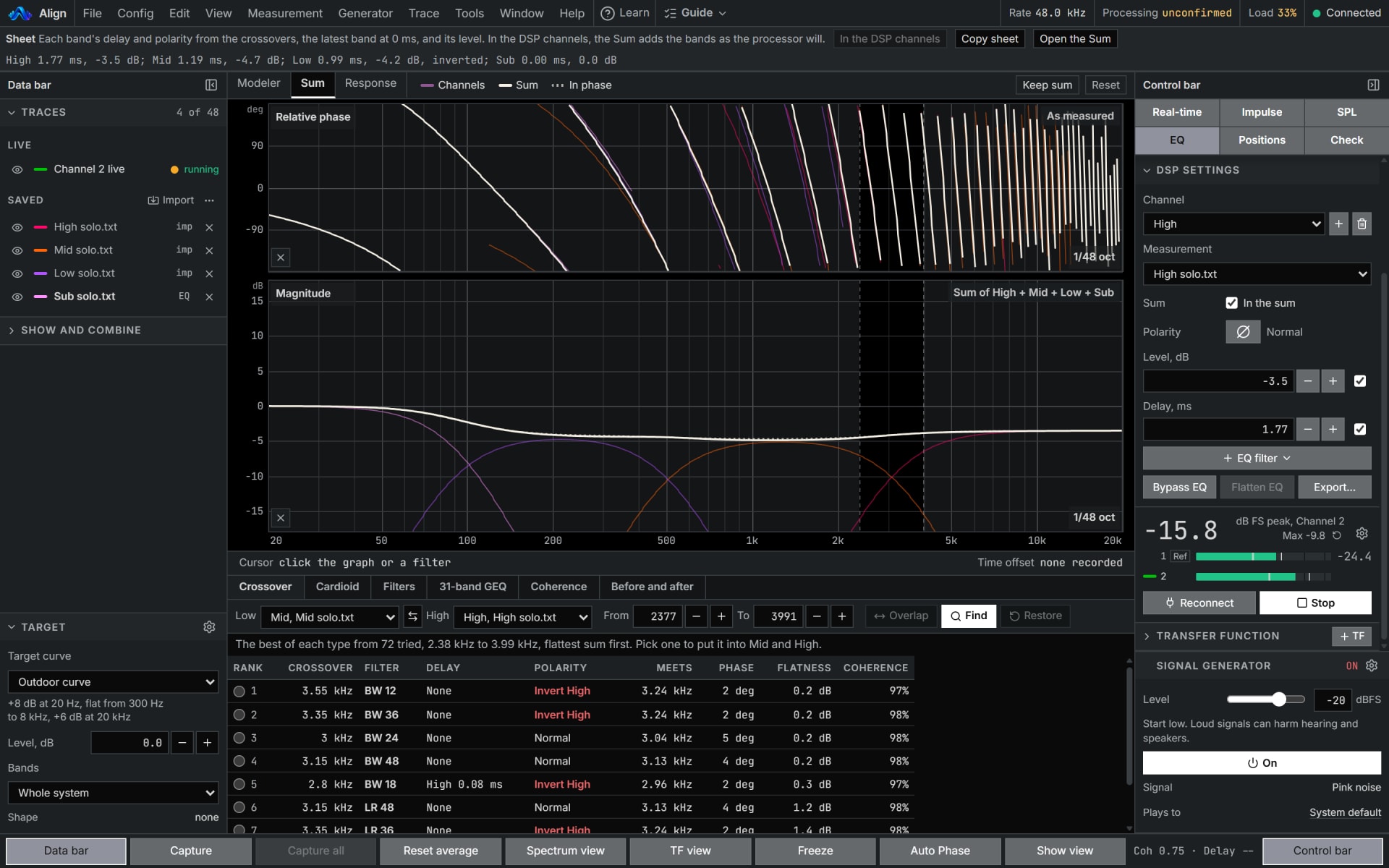
ग्राफ़ पर तीन लाइनें तीन सवालों का जवाब देती हैं: क्या करेक्ट करना है, क्या यह टाइम में है, और किस पर भरोसा करना है।
पूरा तब, जब: आप दिखा सकते हैं कि क्या करेक्ट करना है, बता सकते हैं कि यह टाइम में है या नहीं, और किस हिस्से पर भरोसा करना है।
पूरा पाठ पढ़ें4 सेक्शन
मैग्निट्यूड EQ का रोडमैप है
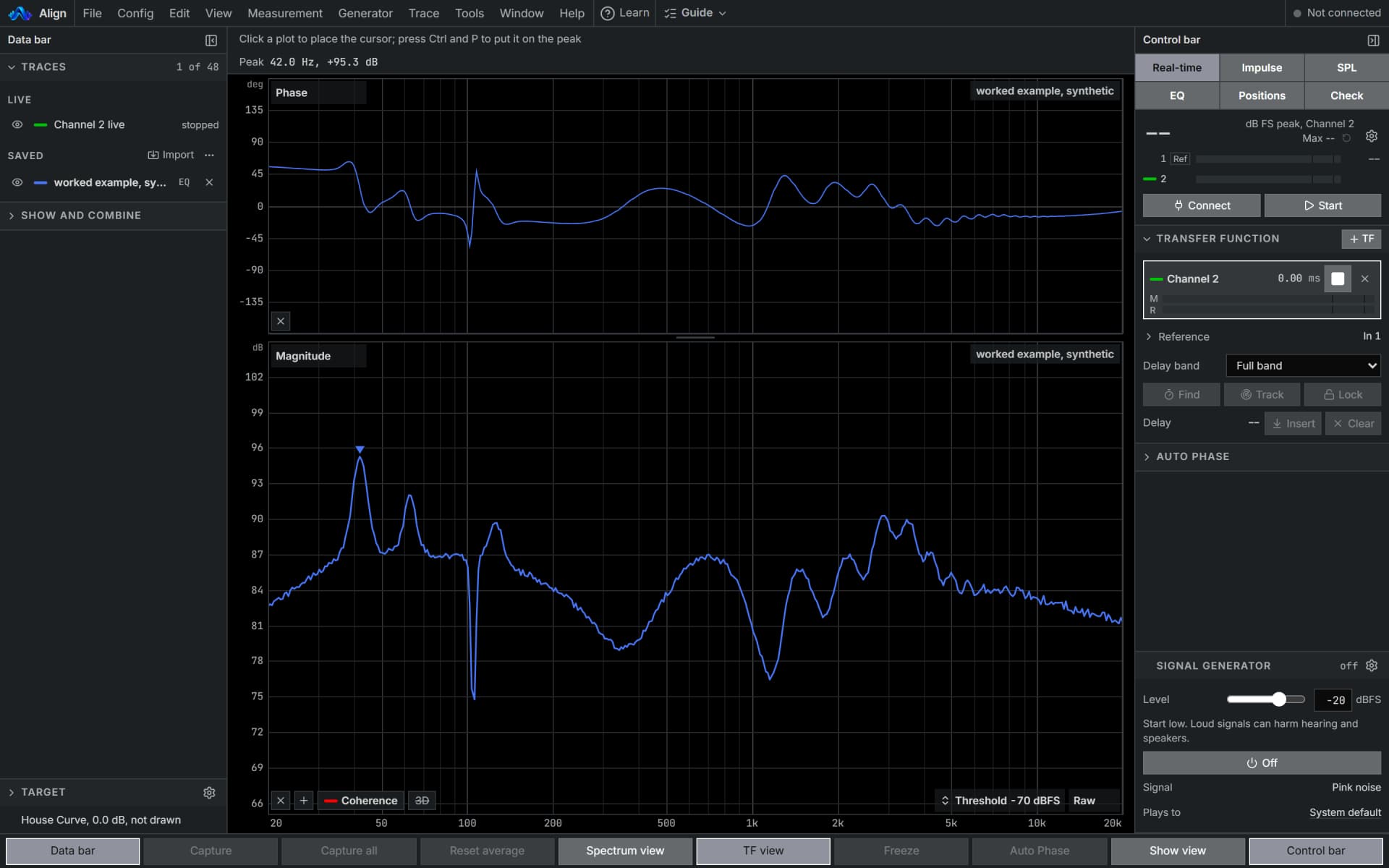
जहाँ ट्रेस टारगेट से ऊपर है, वहाँ कट उसे नीचे ला सकता है। जहाँ वह नीचे गिरता है, बूस्ट करने से पहले पूछें क्यों: रोलऑफ़ या गहरे नल में उठाने के लिए एनर्जी नहीं होती, और लगभग आधे ऑक्टेव से संकरा डिप माइक्रोफ़ोन हिलने पर खिसक जाता है। इसीलिए तीन नियम दोनों को मना करते हैं।
फ़ेज़ टाइमिंग है
delay न लगाने पर, फ़ेज़ घूमता है और ऊपरी सिरे पर कोहेरेंस गिर जाती है। जहाँ दो बैंड ओवरलैप करते हैं, वहाँ जुड़ने के लिए उनका फ़ेज़ मेल खाना चाहिए, और Auto Phase वह delay और पोलैरिटी, या ऑल-पास, ढूँढता है जो उन्हें मिलाता है।
कोहेरेंस बताती है किस पर भरोसा करें
मैग्निट्यूड और फ़ेज़ केवल वहीं पढ़ें जहाँ कोहेरेंस 1 के पास रहे। जहाँ यह गिरती है, वहाँ की लाइन सिस्टम के बजाय नॉइज़, रिफ़्लेक्शन या न लगाया गया delay दिखाती है। हर लाइव ट्रेस पर एक कॉन्फ़िडेंस लाइट होती है, हरी, एम्बर या लाल, जो हर सेकंड एक बार आँकी जाती है; कारण जानने के लिए उस पर पॉइंटर ले जाएँ: क्लिपिंग, कोई सिग्नल नहीं, delay नहीं लगाया गया, हवा जैसा लो-एंड नॉइज़, गिरता हाई एंड, या नॉइज़ और रिफ़्लेक्शन।
बिना इंटरफ़ेस के
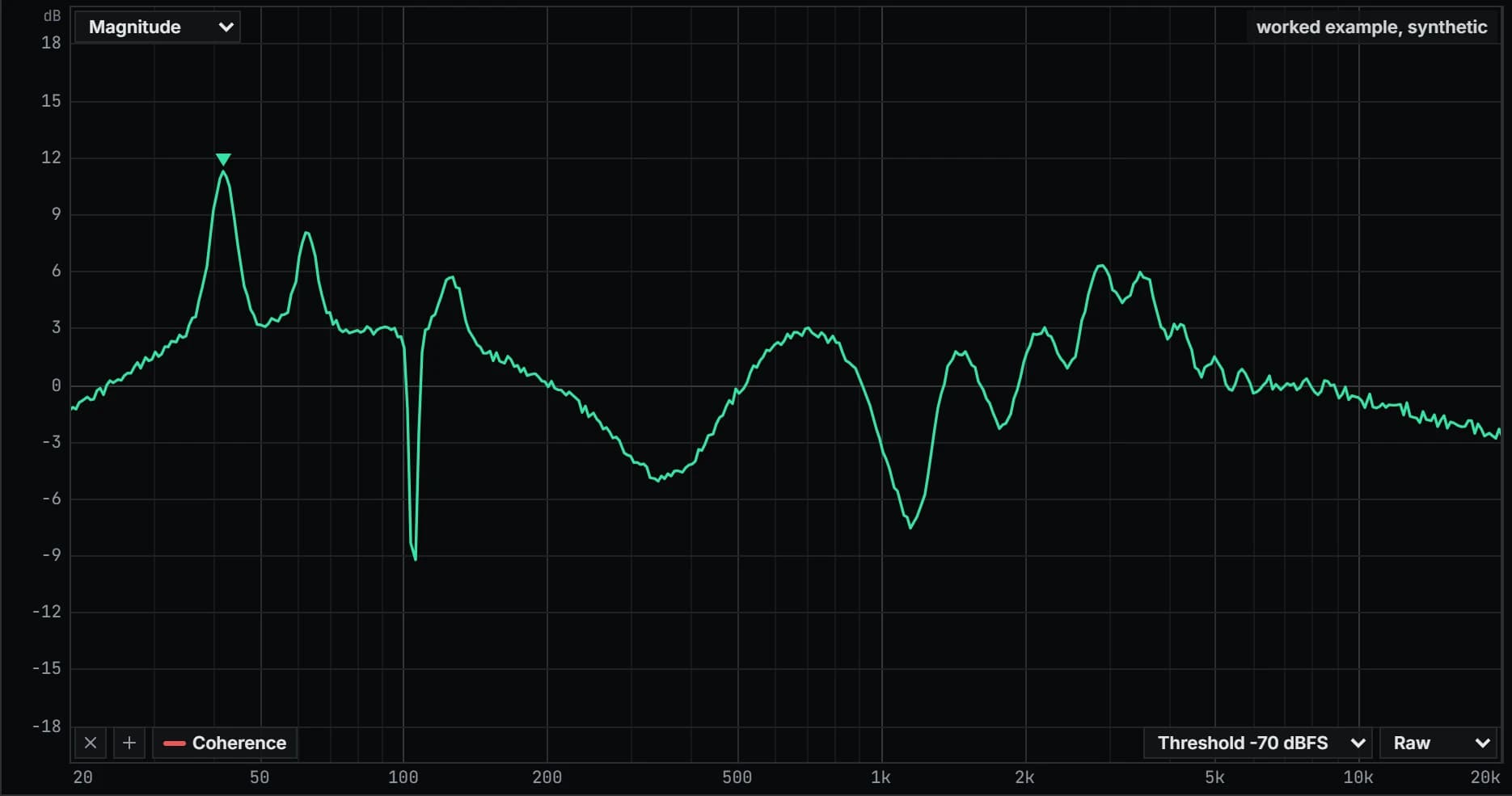
File, Load the worked example एक जनरेट किए गए ट्रेस पर EQ स्क्रीन खोलता है, ताकि उसका मैग्निट्यूड और फ़ेज़ पढ़ा जा सके। इसमें कोहेरेंस नहीं होती, इसलिए इस पाठ के उस आधे हिस्से के लिए इंटरफ़ेस चाहिए।
लेसन 6
Proकरेक्शन
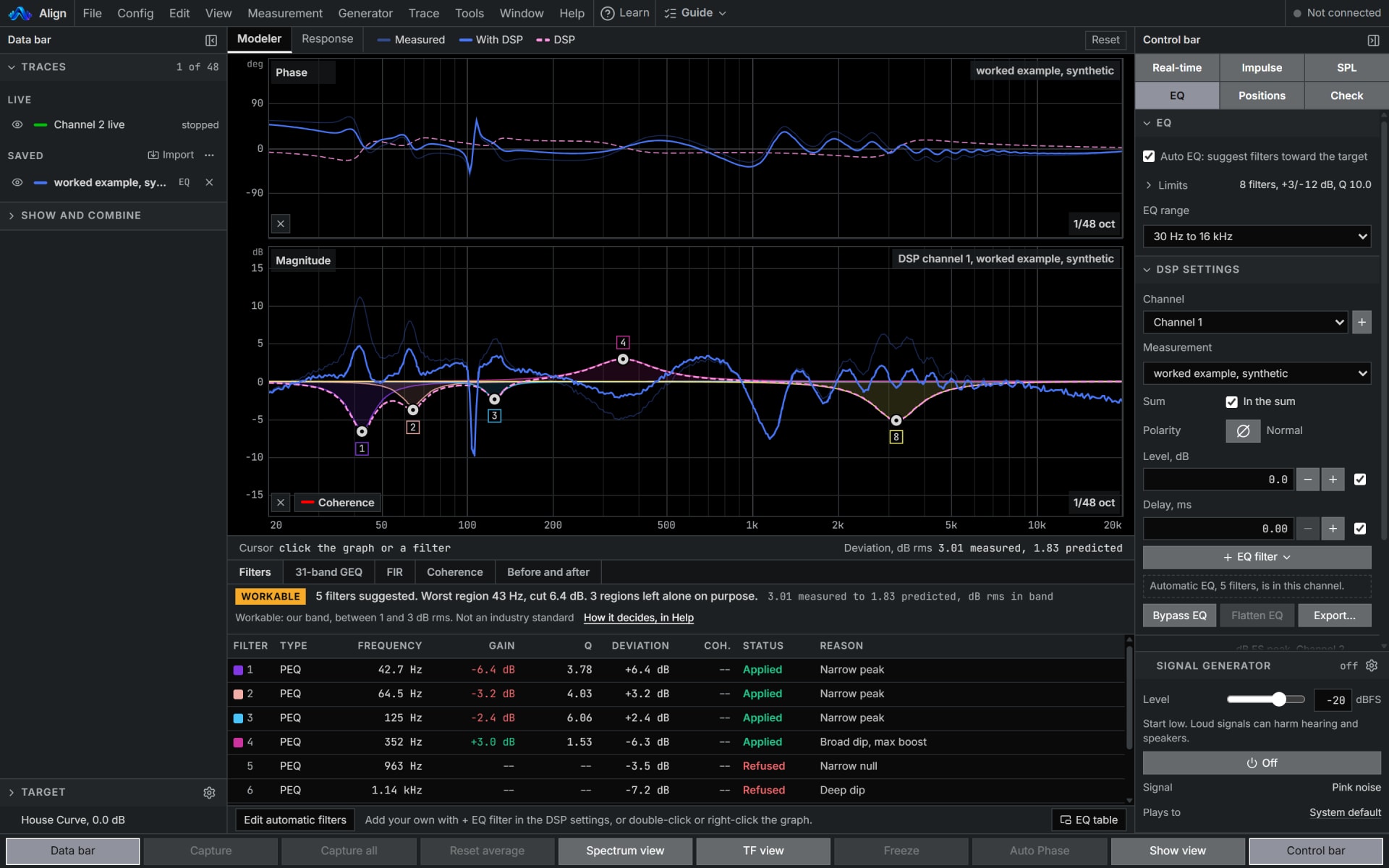
एक मेज़रमेंट रखें, फिर Align को उसके तीन नियमों के तहत आपके टारगेट की ओर फ़िल्टर फ़िट करने दें।
पूरा तब, जब: करेक्टेड प्रेडिक्शन बैंड के भीतर टारगेट के साथ चलता है, और आप बता सकते हैं कि हर मना किया गया हिस्सा क्यों छोड़ा गया।
पूरा पाठ पढ़ें3 सेक्शन
स्टेप 7
Proट्रेस कैप्चर करें
इसे सेव रखें; नॉइज़ रुक जाता है ताकि जब आप इसका नाम रखें और इसका फ़ोल्डर चुनें, तब कमरा शांत रहे।
क्यों: EQ सेव किए गए मेज़रमेंट से काम करता है, बदलते लाइव मेज़रमेंट से कभी नहीं।
- ट्रेस कैप्चर करने के लिए कमांड बार पर Capture दबाएँ और ट्रेस को उसकी पोज़िशन के नाम से रखें।
- कैप्चर करने से नॉइज़ रुक जाता है, इसलिए अगली पोज़िशन मापने के लिए जनरेटर फिर से ऑन करें।
जब यह सही हुआ: ट्रेस Data bar में दिखता है।
स्टेप 8
Proविश्लेषण और EQ
आपके टारगेट की ओर फ़िट किए गए फ़िल्टर, साथ में वे हिस्से जिन्हें जानबूझकर छोड़ा गया और क्यों।
क्यों: यही असली करेक्शन है, इससे पहले के हर स्टेप की वजह।
- ट्रेस चुनकर EQ खोलें। Align अपने तीन नियमों के तहत टारगेट की ओर फ़िल्टर फ़िट करता है।
- पहले ब्रॉड करेक्शन करें, और हर बदलाव के बाद फिर से मापें।
- कभी किसी एक सीट को कई फ़िल्टर से फ़्लैट न करें: दूसरा नियम इसीलिए है क्योंकि नैरो डिप माइक्रोफ़ोन हिलने पर खिसक जाता है।
जब यह सही हुआ: करेक्टेड प्रेडिक्शन बैंड के अंदर टारगेट को फ़ॉलो करता है।
तीन नियम
यह कभी रोलऑफ़ या गहरे नल में बूस्ट नहीं करता, कभी संकरा बूस्ट नहीं करता, और बूस्ट से ज़्यादा गहरा कट करता है। जिस भी हिस्से को यह छोड़ देता है, उसका नाम कारण के साथ बताया जाता है।
लेसन 7
Proवेरिफ़ाई करें
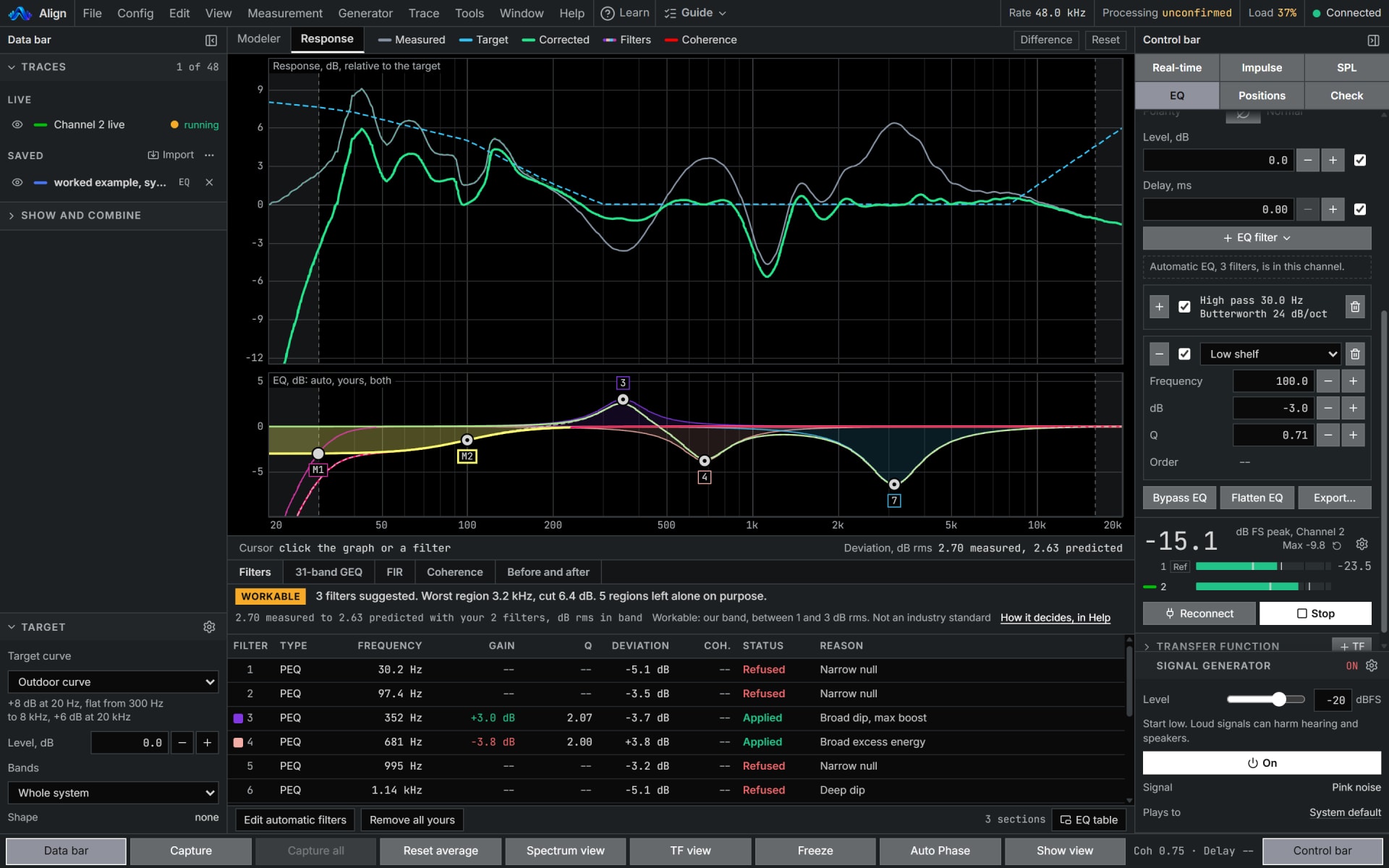
एक सीट के अपने रिफ़्लेक्शन होते हैं। करेक्शन वहाँ जाँचें जहाँ लोग खड़े होते हैं, फिर सुनें।
पूरा तब, जब: दो या अधिक पोज़िशन जहाँ साझा हैं वहाँ टारगेट से मेल खाती हैं, और सिस्टम सही सुनाई देता है।
पूरा पाठ पढ़ें3 सेक्शन
स्टेप 9
Proऔर पोज़िशन
कई सीट पर कैप्चर करें और उनकी तुलना करें; जो हर पोज़िशन पर बना रहे, उसी का करेक्शन करें।
क्यों: हर सीट के अपने रिफ़्लेक्शन होते हैं। कई सीट में जो साझा है, वही सिस्टम करता है।
- कई सीट पर कैप्चर करें, हर एक का नाम उसकी जगह के हिसाब से रखें।
- उनकी तुलना करने के लिए Positions खोलें, और जो उनमें साझा है उसका करेक्शन करें।
- नतीजा वेन्यू के नाम से सेव करें (File, Venue history)। अगली बार वहाँ आने पर, क्या बदला यह देखने के लिए इसे चुनें: पहले टाइमिंग, लेवल और EQ से अलग, फिर हर ट्रेस प्रति ऑक्टेव।
जब यह सही हुआ: दो या ज़्यादा पोज़िशन दिख रही हैं।
फिर सुनें
जिन सीटों पर आपने मेज़र किया, वहाँ अपना जाना-पहचाना संगीत चलाएँ। मेज़रमेंट दिखाता है कि क्या बदला; सुनकर तय होता है कि उसे रखना है या नहीं।
कब रुकना है यह जानना
जब हर पोज़िशन में जो साझा है वह टारगेट के पास हो, तब रुकें। जो सीट दर सीट बदलता है वह कमरे और पोज़िशन से आता है, और एक सीट के लिए उसे भरने से बाकी सीटें खराब होती हैं।
लेसन 8
Proकार ट्यून करें
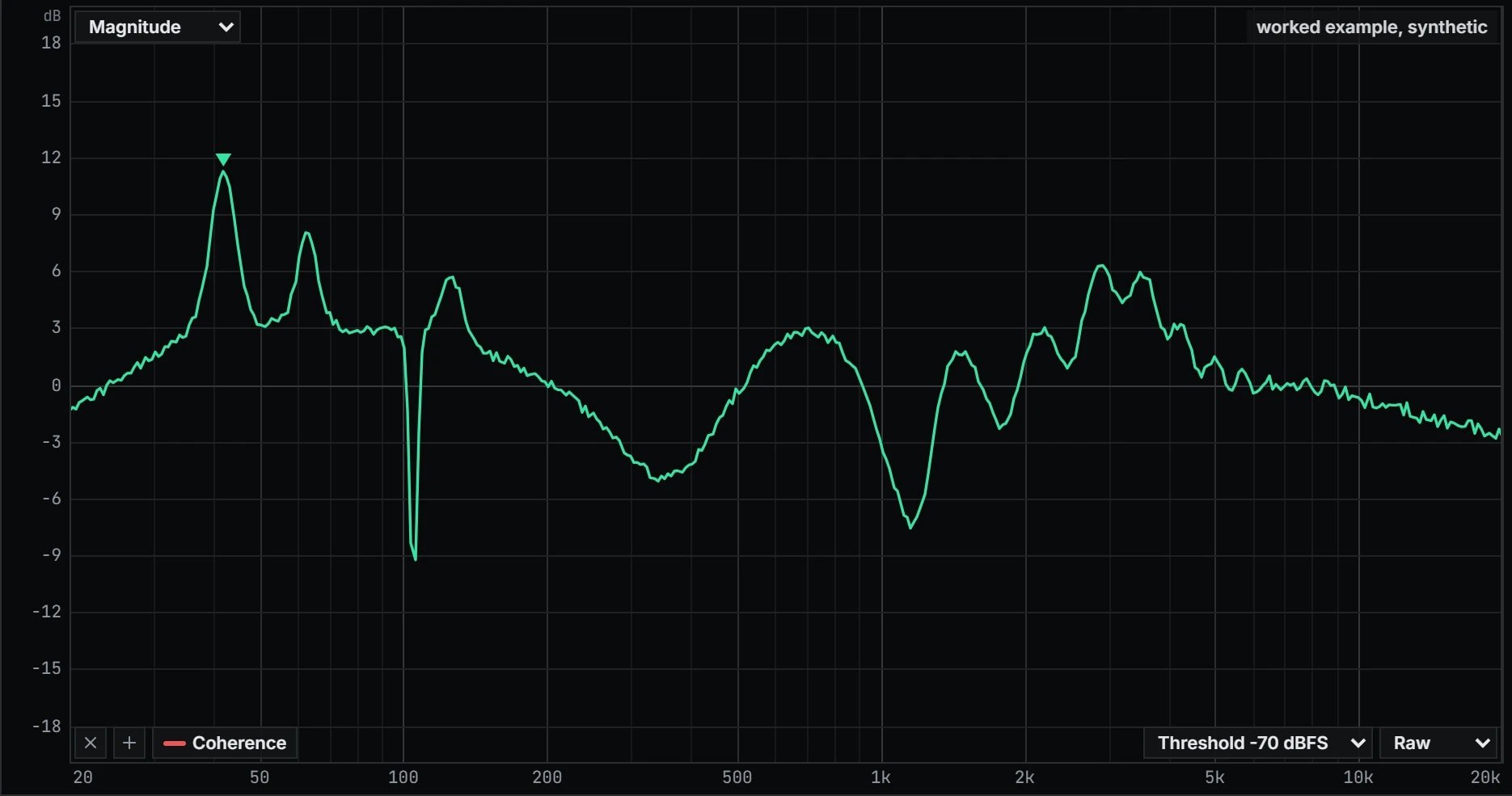
Vehicle tuning का रन, उसी क्रम में जिसमें कार ट्यूनर काम करता है। अगले चरण से पहले हर चरण पूरा करें: एक छोड़ें तो उसके बाद वाला चरण गलत दिशा में करेक्ट करता है।
पूरा तब, जब: व्हीकल ट्यूनिंग रन का हर चरण पूरा दिखाता है, और सीट से कार सही सुनाई देती है।
पूरा पाठ पढ़ें10 सेक्शन
पोलैरिटी
हर स्पीकर को पहले जाँचें, मेज़रमेंट से, कभी कान से नहीं। Align आपके कैप्चर से पोलैरिटी पढ़ता है, और इनवर्टेड पढ़ा गया स्पीकर इस चरण को खुला रखता है।
गेन
किसी भी EQ से पहले हर एम्पलीफ़ायर का गेन एम्पलीफ़ायर पर ही सेट करें। जो कार सबसे खराब सुनाई देती है उसमें आमतौर पर गेन की गड़बड़ी होती है, EQ की नहीं, और क्लिप हुआ सिग्नल पाने वाला ड्राइवर खराब हो सकता है।
टाइमिंग
किसी भी EQ से पहले, हर स्पीकर को उस सीट पर टाइम करें जिसके लिए आप ट्यून करते हैं: बिना टाइमिंग वाली कार पर सेट किया गया EQ उन नॉच के पीछे भागता है जिन्हें टाइमिंग हटा देती।
Crossover
हर crossover को 24 dB प्रति ऑक्टेव लिंकविट्ज़-रायली से शुरू करें, सबवूफ़र का लो पास मिड-बास हाई पास से लगभग आधा ऑक्टेव नीचे रखें। फ़िल्टर के आकार से ज़्यादा फ़्रीक्वेंसी और स्लोप मायने रखते हैं।
बायाँ साइड सबवूफ़र के साथ, टारगेट पर
दायाँ साइड म्यूट करके, हर चैनल को पहले उसके लेवल से कार टारगेट के पास लाएँ, फिर EQ, ज़्यादातर कट। बिना सबवूफ़र वाली कार में, सिर्फ़ बायाँ साइड।
दायाँ साइड बाएँ से मैच
दाएँ साइड को अभी ट्यून किए बाएँ साइड से मैच करें, जहाँ दोनों बजते हैं वहाँ 2 dB के भीतर, न कि अलग से टारगेट से।
दोनों साइड साथ में
यह एक जाँच है, EQ का चरण नहीं। Both में ऐसा डिप जो किसी भी साइड में अकेले नहीं है, टाइमिंग या पोलैरिटी की गड़बड़ी है: वापस टाइमिंग पर जाएँ।
सुनकर जाँच
अंत में, सीट से, एक बार सुनें। अगर सेंटर एक तरफ़ झुकता है, तो उस पूरे साइड को थोड़ा कम करें: इमेज को लेवल से खिसकाएँ, कभी delay से नहीं।
आम गलती: डिप को बूस्ट करना
कैंसलेशन से बने डिप में बूस्ट से उठाने के लिए एनर्जी नहीं होती। गलत होने वाले ज़्यादातर ट्यून में पोलैरिटी, टाइमिंग या crossover की गड़बड़ी ठीक करने के लिए EQ का इस्तेमाल हुआ था, इसलिए उसे उसी चरण में ठीक करें जिसकी वह है।
आम गलती: गलत टाइप किए delay
Align हर स्पीकर को ms में एक delay देता है। प्रोसेसर में वही delay टाइप करें, कभी वह दूरी नहीं जिससे वह निकला: जो सेंटर धुंधला सुनाई दे, वह ज़्यादातर दूरी वाले बॉक्स में टाइप किए गए delay की वजह से होता है।
2, 3 या 4 way सिस्टम, स्टेप बाय स्टेप
Pro के साथ, Guide बटन पूरे सिस्टम को इसी क्रम में चलाता है। हर स्टेप वह स्क्रीन खोलता है जिसकी उसे ज़रूरत है, और स्टेप तब पूरा होता है जब इंस्ट्रूमेंट उसे पूरा दिखाता है।
- 1
सेटअप
इंटरफ़ेस कनेक्ट करें, इनपुट जाँचें और रेफ़रेंस सेट करें।
- 2
हर बैंड अकेले
टॉप बैंड का delay एक बार ढूँढकर इन्सर्ट करें, फिर उसी से होकर हर बैंड कैप्चर करें।
- 3
लेवल
हर बैंड को सोलो करके उसका लेवल, बाकी बैंड सबसे कम वाले के बराबर कट करके।
- 4
हर crossover
जहाँ दो बैंड ओवरलैप करते हैं वहाँ ऑटो फ़ेज़: delay, पोलैरिटी और ऑल-पास।
- 5
शीट
हर बैंड का delay और पोलैरिटी, हर एक अपने DSP चैनल में डाला गया।
- 6
हर बैंड का EQ
Modeler में, बैंड के अपने चैनल के ज़रिए।
- 7
सभी बैंड
शीट के अनुसार प्रोसेसर सेट, और पूरा सिस्टम कैप्चर किया गया।
- 8
और पोज़िशन
कई सीट पर मेज़र करें और देखें कि उनमें क्या समान है।
एक बार में एक काम, सबवूफ़र की टाइम अलाइनमेंट से लेकर कमरे के मेज़रमेंट तक: हाउ-टू गाइड्स।
रेफ़रेंस
किसी दूसरे एनालाइज़र से आ रहे हैं
क्या जाना-पहचाना लगेगा, और वे पाँच चीज़ें जो Align अपने तरीके से करता है।
जाना-पहचाना: ऊपर मेन्यू, बाईं ओर ट्रेस, दाईं ओर स्क्रीनें और जनरेटर, नीचे साधारण बटन, और मैग्निट्यूड, फ़ेज़ और कोहेरेंस वाला ट्रांसफ़र फ़ंक्शन, जिसका delay ढूँढकर लगाया जाता है। Help, Keyboard shortcuts में सारी कीज़ की सूची है।
Align क्या अपने तरीके से करता है
चैनल चेक
Proब्राउज़र किसी पेज को एक ही सिग्नल दो बार दे सकता है। किसी ट्रेस पर भरोसा करने से पहले, Check टैब पर पाँच सेकंड साबित करते हैं कि इनपुट अलग-अलग हैं।
इंटरनल लूप
Proलूपबैक केबल न हो तो Align का अपना आउटपुट ही रेफ़रेंस होता है, इसलिए जो delay वह ढूँढता है वह सापेक्ष है, निरपेक्ष नहीं।
EQ
ProAlign तीन नियमों से टारगेट की ओर फ़िल्टर सुझाता है, और जिस हिस्से को वह मना करता है उसका नाम और कारण बताता है। वह सुझाता है; फ़ैसला आप करते हैं।
आपके अपने मेज़रमेंट
Proआपके एनालाइज़र से ASCII टेक्स्ट के रूप में एक्सपोर्ट किया गया ट्रेस File, Import trace से खुलता है, ताकि EQ उस मेज़रमेंट से काम कर सके जिस पर आप पहले से भरोसा करते हैं।
एक ही एप्लिकेशन
एनालिसिस पेज के अंदर चलता है, और कोई ऑडियो एप्लिकेशन से बाहर नहीं जाता।
शब्द
6 ग्रुप में 31 शब्द, हर एक एक वाक्य में, और जहाँ एक वाक्य काफ़ी नहीं वहाँ उसके नीचे और जानकारी।
सिग्नल
- पिंक नॉइज़
- हर ऑक्टेव में बराबर एनर्जी वाला नॉइज़: सिस्टम मापने का आम सिग्नल।
और
यह सुनने में एक-सा लगता है और ऑक्टेव डिस्प्ले पर फ़्लैट दिखता है, जबकि प्रति-हर्ट्ज़ डिस्प्ले पर प्रति ऑक्टेव 3 dB गिरता है।
- व्हाइट नॉइज़
- हर फ़्रीक्वेंसी पर बराबर एनर्जी वाला नॉइज़, इसलिए यह ब्राइट सुनाई देता है।
और
हर अगले ऊपरी ऑक्टेव में दोगुनी फ़्रीक्वेंसी होती हैं, इसलिए ऑक्टेव डिस्प्ले पर यह प्रति ऑक्टेव 3 dB बढ़ता है।
- Music-Noise (M-Noise)
- Meyer Sound का टेस्ट सिग्नल, जो संगीत जैसा बर्ताव करने के लिए बनाया गया है।
और
इसका लेवल नॉइज़ की तरह फ़्रीक्वेंसी के साथ गिरता है, पर इसके पीक नहीं गिरते, इसलिए इसका क्रेस्ट फ़ैक्टर फ़्रीक्वेंसी के साथ बढ़ता है। AES75 इसे किसी लाउडस्पीकर का अधिकतम क्लीन लेवल पता करने के लिए इस्तेमाल करता है और इसे Music-Noise कहता है; M-Noise इसके लिए Meyer Sound का नाम है। Align, Meyer की फ़ाइल बिना बदलाव के चलाता है।
- टोन
- एक फ़्रीक्वेंसी, एक साइन वेव।
- स्वीप
- नीचे से ऊपर तक सरकती एक टोन, जिसे Align इम्पल्स रिस्पॉन्स के लिए इस्तेमाल करता है।
और
यह इम्पल्स रिस्पॉन्स को किसी क्लिक की तुलना में कहीं ज़्यादा साफ़ मापता है।
- पल्स
- Align का दोहराता क्लिक, हर 250 या 500 ms पर।
और
इसे फ़्रीक्वेंसी के साथ गिरने के लिए आकार दिया गया है।
मेज़रमेंट
- ट्रांसफ़र फ़ंक्शन
- सिस्टम अपने से गुज़रती हर फ़्रीक्वेंसी के साथ क्या करता है: उसे बढ़ाता या घटाता है, और समय में खिसकाता है।
और
यह इससे अलग है कि सिग्नल में क्या है; वह RTA दिखाता है।
- रेफ़रेंस और मेज़रमेंट
- वे दो इनपुट जिनकी Align तुलना करता है: सिस्टम को जो फ़ीड जा रहा है, और माइक्रोफ़ोन।
और
रेफ़रेंस फ़ीड का स्प्लिट होता है, या इंटरनल लूप से होकर आता Align का अपना आउटपुट।
- डिले
- लाउडस्पीकर से माइक्रोफ़ोन तक साउंड को लगने वाला समय, लगभग 2.9 ms प्रति मीटर।
और
20 C और आधी नमी पर साउंड लगभग 344 m/s की रफ़्तार से चलता है, और 30 C की नम रात में लगभग 351 m/s; Config, Preferences में उस दिन की हवा सेट करें और हर दूरी उसी के हिसाब से बदलेगी। इसे खोजकर इन्सर्ट किया जाता है ताकि रेफ़रेंस और माइक्रोफ़ोन लाइन अप हों; न डालें तो ऊपरी सिरे पर कोहेरेंस गिर जाती है।
- Impulse रिस्पॉन्स
- वही मेज़रमेंट, समय में देखा गया: एक क्लिक के बाद क्या निकलेगा।
और
इसका पहला पीक डायरेक्ट साउंड है, बाद वाले रिफ़्लेक्शन।
- एवरेजिंग
- कई मेज़रमेंट विंडो मिलाई जाती हैं ताकि ट्रेस स्थिर हो जाए।
और
ज़्यादा विंडो ज़्यादा स्थिर होती हैं और बदलाव को पकड़ने में धीमी।
- ट्रेस
- सेव किया गया मेज़रमेंट, लाइव कैप्चर किया हुआ या फ़ाइल से इम्पोर्ट किया हुआ।
और
ट्रेस Data bar में लिस्ट होते हैं और ग्राफ़ पर बनते हैं; EQ चुने गए ट्रेस से काम करता है।
रिग
- इंटरफ़ेस
- आपके माइक्रोफ़ोन और कंप्यूटर के बीच का बॉक्स।
और
यह हर इनपुट के इलेक्ट्रिकल सिग्नल को ऐसे नंबरों में बदलता है जिन्हें ब्राउज़र पढ़ता है, और आउटपुट के लिए नंबरों को वापस सिग्नल में। Align इसके इनपुट पढ़ता है और इसके आउटपुट से अपना जनरेटर चलाता है।
- इनपुट
- इंटरफ़ेस में आने वाला एक चैनल, माइक्रोफ़ोन से या किसी फ़ीड से।
और
Align दो इनपुट से मापता है, रेफ़रेंस और माइक्रोफ़ोन, और दूसरे डिवाइस से और इनपुट जोड़ सकता है।
- इंटरनल लूप
- Align का अपना आउटपुट, जो ऐप्लिकेशन के अंदर ही, बिना किसी केबल के, रेफ़रेंस के रूप में वापस फ़ीड होता है।
- Channel check
- पाँच सेकंड, जो साबित करते हैं कि ब्राउज़र दोनों इनपुट को अलग रखता है।
और
सिग्नल सिर्फ़ इनपुट 1 में जाता है; जो ब्राउज़र इनपुट को सम करता है, वह वही सिग्नल दो बार देता है।
- समिंग
- ब्राउज़र का दो इनपुट को एक में मिला देना, जिससे उनकी तुलना नहीं हो सकती।
और
Channel check (चैनल चेक) इसे FAIL, SUMMED दिखाता है, और जब तक कोई चेक पास न हो, किसी भी मेज़रमेंट पर भरोसा नहीं किया जाता।
ग्राफ़ पढ़ना
- मैग्निट्यूड
- ट्रांसफ़र फ़ंक्शन का लेवल वाला हिस्सा, हर फ़्रीक्वेंसी पर dB में।
और
मैग्निट्यूड थ्रेशोल्ड ऑन होने पर, लाइव ट्रेस के पेन के ऊपर एक पट्टी हर फ़्रीक्वेंसी को मार्क करती है: जहाँ रेफ़रेंस अभी थ्रेशोल्ड तक पहुँचता है वहाँ ठोस हरा, जहाँ लाइन कोई पुरानी रीडिंग दिखा रही है वहाँ डैश वाला एम्बर, और इनपुट रुकते ही यह भी डैश वाली हो जाती है, और जहाँ कभी नहीं पहुँचा वहाँ कुछ नहीं। कर्सर की Signal (सिग्नल) पंक्ति भी यही बताती है, साथ में यह कि यह स्थिति कितनी देर से बनी हुई है।
- फ़ेज़
- ट्रांसफ़र फ़ंक्शन का टाइमिंग वाला हिस्सा, हर फ़्रीक्वेंसी पर डिग्री में।
और
एक जैसे मैग्निट्यूड वाले दो सिस्टम यहाँ अलग हो सकते हैं।
- कोहेरेंस
- 0 से 1 तक, मेज़रमेंट की हर फ़्रीक्वेंसी पर कितना भरोसा करें।
और
एक औसत से अगले तक मेज़रमेंट कितना स्थिर रहता है। डिले सेट न हो, नॉइज़ सिग्नल को ढक ले, या रिफ़्लेक्शन हावी हों, तो यह गिर जाती है।
- स्मूदिंग
- हर पॉइंट का उसके आस-पास के पॉइंट के साथ औसत, ताकि छोटे रिपल मिट जाएँ और ट्रेंड दिखे।
और
ऑक्टेव के किसी अंश पर। यह सिर्फ़ व्यू बदलता है, सेव किया गया डेटा कभी नहीं।
- RTA (स्पेक्ट्रम)
- किसी सिग्नल में हर फ़्रीक्वेंसी पर क्या है, एक इनपुट से पढ़ा गया।
और
यह ट्रांसफ़र फ़ंक्शन नहीं है, जो बताता है कि सिस्टम क्या करता है।
करेक्शन
- टारगेट
- वह रिस्पॉन्स शेप जिसकी ओर आप ट्यून करते हैं।
और
Align अपना EQ इसी पर फ़िट करता है।
- EQ फ़िल्टर
- एक फ़िल्टर जो स्पेक्ट्रम के किसी हिस्से को बढ़ाता या घटाता है।
और
किसी एक फ़्रीक्वेंसी के आसपास पीक, किसी फ़्रीक्वेंसी के ऊपर या नीचे शेल्फ़, या हाई या लो पास जो उसके नीचे या ऊपर का हिस्सा हटा देता है। Align का ऑटोमैटिक EQ पीक लगाता है; आपके अपने फ़िल्टर इनमें से कोई भी हो सकते हैं।
- Q
- फ़िल्टर कितना नैरो है: Q जितना ज़्यादा, बैंड उतना नैरो।
और
1.41 का Q लगभग एक ऑक्टेव में फैला होता है।
- तीन नियम
- Align के अपने ऑटोमैटिक EQ पर उसकी सीमाएँ।
और
यह रोलऑफ़ या गहरे नल में बूस्ट नहीं करेगा; यह लगभग आधे ऑक्टेव से नैरो डिप को बूस्ट नहीं करेगा, यानी ऐसा कैंसलेशन जो माइक्रोफ़ोन हिलने पर खिसक जाता है; और यह बूस्ट से ज़्यादा गहरा कट करता है, बूस्ट डिफ़ॉल्ट रूप से 3 dB तक सीमित।
- पोज़िशन
- कोई एक जगह जहाँ कैप्चर के लिए माइक्रोफ़ोन रखा गया था।
और
एक सीट पर मापे गए रिस्पॉन्स में उस जगह की अपनी अकूस्टिक गड़बड़ियाँ भी होती हैं।
- स्पेशियल औसत
- कई पोज़िशन के मेज़रमेंट का एक में औसत।
और
तब पूरी ऑडियंस में सिस्टम क्या करता है, वह किसी एक सीट पर होने वाली बात से अलग साफ़ दिखता है।
लेवल
- dBFS
- इंटरफ़ेस जो सबसे बड़ा मान रिकॉर्ड करता है, यानी 0 dBFS, उससे नीचे डेसिबल।
और
फ़ुल स्केल का आधा -6 dBFS है। 0 dBFS तक पहुँचना सिग्नल को क्लिप कर देता है और मेज़रमेंट खराब कर देता है।
- dB SPL
- साउंड प्रेशर लेवल: अच्छे कान को सुनाई देने वाली सबसे धीमी 1 kHz टोन से ऊपर डेसिबल।
और
वह रेफ़रेंस 20 माइक्रोपास्कल है। सिर्फ़ कैलिब्रेटेड माइक्रोफ़ोन से ही पढ़ें।
- क्रेस्ट फ़ैक्टर
- किसी सिग्नल के पीक उसके औसत लेवल से कितने ऊपर हैं, dB में।
और
पीक माइनस RMS।
इसे अपने रिग पर आज़माएँ
RTA, स्पेक्ट्रोग्राफ़, SPL मीटर, पिंक नॉइज़ और Fill and delay planner ऐप्लिकेशन में मुफ़्त हैं, बिना अकाउंट के। ऑडियो इंटरफ़ेस से मेज़र करने के लिए कंप्यूटर पर Chrome या Edge इस्तेमाल करें।