
무료로 사운드 시스템을 튜닝하는 방법
Align의 무료 플랜은 계정 없이 RTA와 스펙트로그래프, 핑크 노이즈, 타이머 측정 기능이 있는 SPL 미터, 필·딜레이 플래너로 튜닝합니다. 전달 함수, 딜레이 파인더, EQ 피팅, 저장된 트레이스는 Pro 기능입니다.
필요한 것
무료- 컴퓨터의 Chrome 또는 Edge
- 오디오 인터페이스와 측정용 마이크
- dB SPL 측정을 위한 음압 레벨 캘리브레이터 또는 레퍼런스 소음계
- 메인과 각 필·딜레이 스피커의 높이와 거리(미터 단위)
- 필의 딜레이를 설정할 수 있는 믹서 또는 프로세서
- 계정 불필요: 여기 모든 단계는 무료 플랜입니다
예제 따라 하기: 메인 높이 4 m, 딜레이 스피커는 15 m 앞, 높이 3 m에서 16~30 m를 커버하고 16 m에서 정렬, 귀 높이 1.7 m, 공기 20 C·습도 50%일 때: 플래너는 음속 344.0 m/s로 "필 딜레이 42.22 ms"를 표시합니다. 영역 앞쪽에서 정렬하면 16 m 뒤의 모든 지점에서 필이 먼저 들리며, 30 m에서 최대 1.48 ms 차이가 납니다. 메인 우선(전체)은 43.70 ms로 설정합니다.
단계별 진행
- 1
연결한 다음 브라우저 신호 처리를 확인합니다
Control bar에서 연결을 누릅니다. Align은 브라우저에 에코 제거, 노이즈 억제, 자동 게인을 꺼 달라고 요청합니다. 제대로 되면 상태 표시줄에 프로세싱 경고가 뜨지 않고, 설정 점검의 브라우저 신호 처리가 꺼짐으로 표시됩니다. "켜짐"은 브라우저가 그중 하나를 켜 둔 상태라는 뜻이며, 이 경우 신호가 달라집니다. 브라우저나 시스템의 마이크 설정에서 끈 다음 다시 연결하십시오. "확인 안 됨"은 브라우저가 상태를 알려 주지 않았다는 뜻입니다. 레벨을 믿기 전에 표시값 하나를 알고 있는 값과 비교하십시오.
- 2
RTA 페이지를 열고 공연장에서 쓸 수 있게 저장해 두기
무료로 시작에서 RTA 페이지를 엽니다. 온라인 상태일 때 미터 위의 오프라인 보관을 누르고 이 기기에 무료 도구 보관을 켜 두면, 인터넷이 없는 공연장에서도 RTA와 SPL 미터가 열리고 측정됩니다.
- 3
SPL 미터부터 캘리브레이션하기
측정할 위치에서 인터페이스의 입력 게인을 맞추고 SPL을 연 뒤, 캘리브레이터를 끼우고 "레퍼런스 미터 표시값, dB SPL"에 그 레벨을 입력한 다음 캘리브레이션을 누릅니다. 캘리브레이션은 이 게인 설정에 묶여 있으므로 이후로는 게인을 건드리지 마세요.
- 4
시스템에 핑크 노이즈 재생하기
시스템을 내린 상태에서 시작합니다. 컨트롤 바 하단의 신호 제너레이터에서 무료 플랜이 재생하는 유일한 신호인 Pink를 고르고, 재생 대상에서 믹서로 가는 출력을 고른 다음, 노이즈가 룸의 배경 노이즈보다 충분히 커질 때까지 시스템을 올립니다.
- 5
RTA에서 스피커를 하나씩 읽기
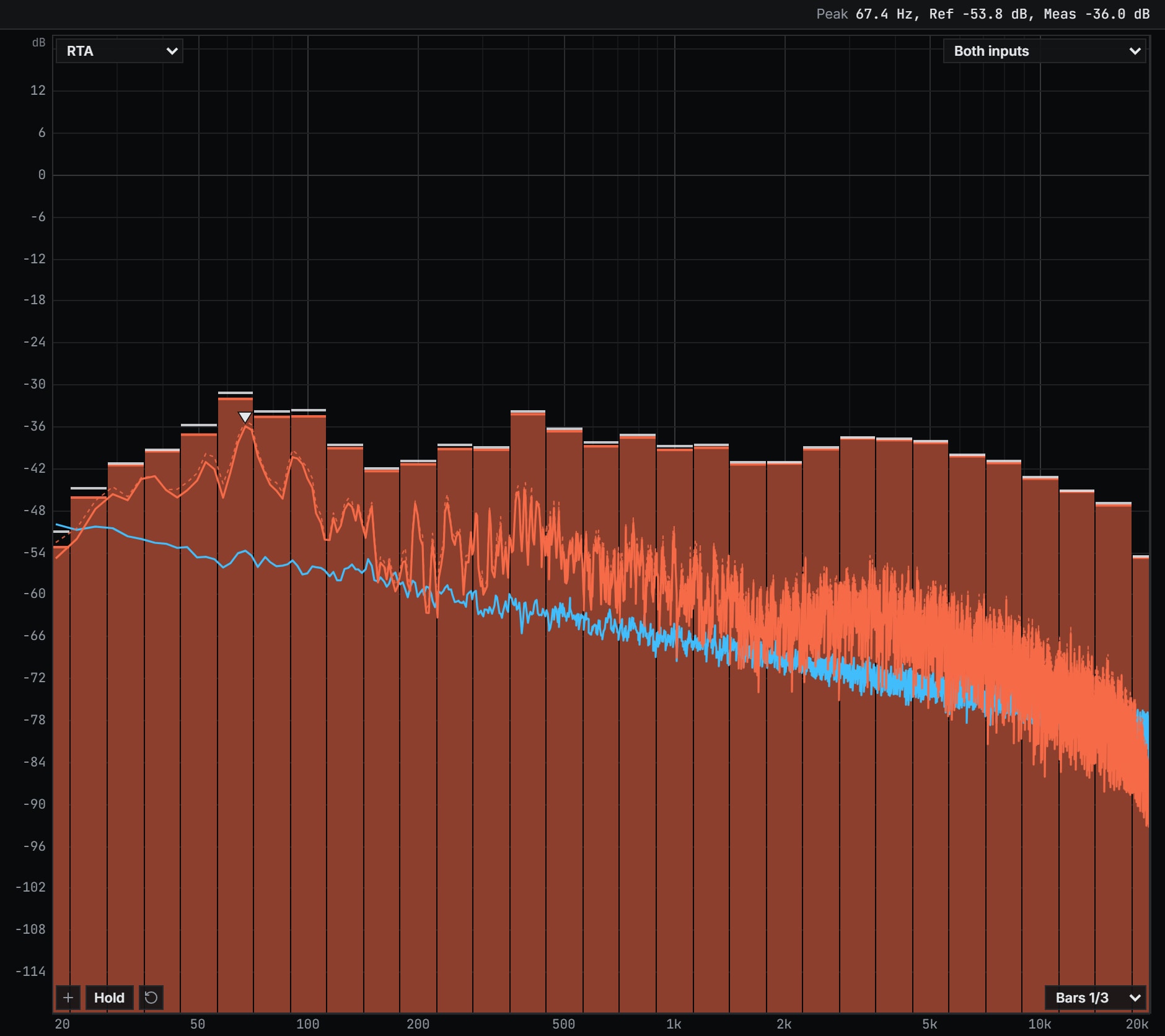
믹서에서 스피커 하나만 남기고 모두 뮤트한 뒤, 객석이 듣는 위치에 마이크를 둡니다. 그래프 오른쪽 아래에서 Bars 1/3을 고르고 피크 홀드를 누르거나 P를 누릅니다. 그래프 설정, 스펙트럼 및 RTA, 바 유형을 각 바가 해당 밴드의 파워 합이 되도록 설정하면 핑크 노이즈가 플랫하게 읽히며, 이 상태에서 밴드끼리 서로 비교합니다. 그다음 같은 위치에서 다음 스피커를 측정합니다.
- 6
스펙트로그래프로 링잉 살피기
보기 메뉴에서 RTA 및 스펙트로그래프를 표시합니다. 시간에 따른 스펙트럼으로, 가로축이 주파수이고 가장 최근 구간이 맨 위에 옵니다. 링잉과 피드백은 여기서 한 주파수가 시간에 걸쳐 지속되는 밝은 세로선으로 나타나며, RTA의 피크만으로 보이거나 룸에서 크게 들리기 전에 먼저 나타나는 경우가 많습니다.
- 7
필·딜레이 플래너로 딜레이 스피커 계산하기
도구에서 필·딜레이 플래너를 엽니다. 메인 높이, 필 거리, 필 높이, 영역 시작, 영역 끝, 정렬 지점, 귀 높이를 미터 단위로 입력합니다. 제목에 필에 설정할 딜레이가 표시되며, 이는 설정 > 환경설정에서 정한 공기 조건의 음속으로 계산한 값입니다. 이 값을 프로세서에 입력하세요.
- 8
메인이 먼저 들리게 유지하기
플래너에 "필이 먼저 들립니다"가 표시되면 해당 지점과 그 차이가 함께 나옵니다. 메인 우선(전체) 버튼을 누르면 영역 안 어느 지점에서도 필이 먼저 들리지 않을 때까지 메인 우선 여유값을 올려 줍니다. 그다음 새 딜레이를 입력하세요.
- 9
변경할 때마다 직전 측정과 비교하기
믹서에서 무언가를 바꿀 때마다 같은 지점에서 SPL 미터로 타이머 측정을 남기고 비교 대상에서 직전 측정을 고르면, 그 변경으로 레벨과, 레벨이 가장 높은 주파수가 어떻게 달라졌는지 표에 나옵니다.
- 10
무료 플랜의 한계 알기
전달 함수와 딜레이 파인더, 필터마다 이유가 붙는 EQ 피팅, Positions, 트레이스·세션 저장, 15분 이동 LAeq 공연 로그, 피드백 파인더, 핑크 노이즈 외의 모든 신호는 Pro 기능입니다. 각 기능은 Pro 표시와 함께 화면에 그대로 보이며, 누르면 무엇을 하는 기능인지 알려 줍니다. Pro는 출시 기념가인 US$199 한 번 결제로 나머지 모든 도구를 엽니다. 요금 페이지에서 각 플랜이 여는 기능을 확인할 수 있습니다.
제대로 됐는지 확인하는 방법
- SPL 카드에 "캘리브레이션됨"과 설정된 오프셋이 표시되어, 이후 모든 레벨이 dB SPL로 나옵니다.
- 플래너에 "필이 먼저 들립니다" 줄이 없고, 표의 모든 지점에서 필이 메인보다 늦게 도달합니다.
- 시스템을 공연 레벨로 올렸을 때 스펙트로그래프에 밝은 세로선이 없고, 같은 지점에서 스피커를 하나씩 측정해 밴드별로 비교를 마쳤습니다.
문제가 생겼을 때
- RTA 바가 SPL 미터의 레벨과 맞지 않음
- 원래 맞지 않습니다. RTA는 밴드끼리 비교하기 위한 형태, 즉 상대 레벨을 보여 주며, dB SPL을 읽는 것은 캘리브레이션됨 상태의 SPL 미터뿐입니다.
- 플래너에 필이 메인보다 가깝지 않다고 표시됨
- 그 정렬 지점에서는 필에 딜레이를 걸어도 정렬할 수 없습니다. 메인에서 더 먼 곳에서 정렬하거나, 메인에 딜레이를 거세요.
- RTA에서 한 밴드에 딥이 있고, 믹서에서 올려도 채워지지 않음
- RTA는 위상도 시간도 보여 주지 않아, 스피커 자체의 딥인지 반사나 두 번째 스피커에 의한 상쇄인지 구분하지 못하며, 상쇄는 EQ로 고칠 수 없습니다. 마이크를 옮겨 다시 측정하세요. Align의 EQ는 좁은 딥을 부스트하지 않으며, 원인을 찾으려면 Pro 기능인 전달 함수가 필요합니다.
- 타이머 측정 기록이 사라짐
- 타이머 측정은 저장되지 않아 새로고침하면 지워집니다. 트레이스와 세션 저장은 Pro 기능입니다.
사용하는 도구와 용어
- RTA무료마이크가 듣는 소리의 실시간 스펙트럼: 모든 주파수를 잇는 라인과, 1 옥타브부터 1/24 옥타브까지의 바, 그리고 각 바 위에 유지되는 피크.
- SPL 미터무료A, C, Z 가중과 Fast, Slow 시간 가중의 음압 레벨, 동시에 표시되는 3개의 Leq, LCpeak, LZpeak, 크레스트 팩터, 타이머 측정. Pro에서는 이동 15분 LAeq 공연 로그와 1페이지 공연 리포트.
용어: 핑크 노이즈, RTA (스펙트럼), dB SPL, 딜레이.
다른 가이드: 스피커 간 딜레이 찾기, A·C 가중치 읽기, 카오디오 시스템 튜닝하기, 교회 사운드 시스템 튜닝하기, 서브와 메인 타임 얼라인먼트, SPL 미터 캘리브레이션, 잔향 시간 측정, 과하게 보정하지 않는 EQ, Align 설치와 오프라인 사용, 전체 가이드.