
앱으로 카오디오 시스템을 튜닝하는 방법
운전석 헤드레스트에 마이크를 세우고, 줄자로 잰 거리로 모든 스피커를 가장 먼 스피커에 맞춰 타이밍을 맞춘 뒤, 왼쪽을 차량용 타깃에 피팅하고 오른쪽을 그에 2 dB 이내로 맞춥니다. 도구에 있는 Align의 차량 튜닝이 Pro에서 이 단계를 순서대로 안내하며, RTA는 무료입니다.
필요한 것
Pro- 컴퓨터의 Chrome 또는 Edge
- 오디오 인터페이스와 측정 마이크: 중앙 1개와 그 주위에 2개 이상, 최대 6개
- 줄자(센티미터 단위)
- 스피커마다 딜레이, 극성, 크로스오버, EQ를 설정할 수 있는 차량용 프로세서
- Pro
예제 따라 하기: 운전석 헤드레스트에서 줄자로 재면 왼쪽 트위터까지 85 cm, 오른쪽 트위터까지 120 cm, 왼쪽 미드베이스까지 75 cm, 오른쪽 미드베이스까지 115 cm, 서브까지 180 cm입니다. 20 °C에서 소리는 초당 343 m를 가므로 가장 먼 서브는 딜레이를 더하지 않고, 나머지는 2.77 ms, 1.75 ms, 3.06 ms, 1.90 ms를 더합니다. 48 kHz에서는 133, 84, 147, 91 샘플입니다. 가장 가까운 왼쪽 미드베이스가 가장 오래 기다리며, 이는 소리가 더 가까운 만큼인 105 cm를 지나는 시간입니다. 줄자로 구한 서브 타이밍은 출발점일 뿐이니, 크로스오버에서 위상을 보고 마무리하세요.
단계별 진행
- 1
연결한 다음 브라우저 신호 처리를 확인합니다
Control bar에서 연결을 누릅니다. Align은 브라우저에 에코 제거, 노이즈 억제, 자동 게인을 꺼 달라고 요청합니다. 제대로 되면 상태 표시줄에 프로세싱 경고가 뜨지 않고, 설정 점검의 브라우저 신호 처리가 꺼짐으로 표시됩니다. "켜짐"은 브라우저가 그중 하나를 켜 둔 상태라는 뜻이며, 이 경우 신호가 달라집니다. 브라우저나 시스템의 마이크 설정에서 끈 다음 다시 연결하십시오. "확인 안 됨"은 브라우저가 상태를 알려 주지 않았다는 뜻입니다. 레벨을 믿기 전에 표시값 하나를 알고 있는 값과 비교하십시오.
- 2
먼저 무료 RTA로 살펴보기
운전석 헤드레스트에 마이크를 두고 제너레이터에서 Pink를 재생합니다. Bars 1 oct부터 Bars 1/24까지 중에서 바를 고르세요. RTA는 상대 레벨을 보여 주므로 밴드끼리 비교하세요. 무엇이든 바꾸기 전에 차의 어느 대역이 과하거나 부족한지 보여 줍니다.
- 3
차량을 그리고 마이크 설정하기
Pro에서 도구 > 차량 튜닝을 고릅니다. 차량에서 차에 있는 스피커를 최대 32개까지 모두 추가하고, 각각 종류, 위치, 좌우를 지정한 뒤 운전자 좌석을 설정합니다. 처음에는 사용자의 차가 아니라 기본 시작 구성으로 열립니다. 마이크에서 각 스피커의 타이밍을 재는 중앙 마이크와, 파워 평균이 각 스피커의 응답이 되는 주변 마이크를 고릅니다. Chrome은 기기당 입력을 2개씩 열므로, 마이크 7개를 쓰려면 I-O Config, 입력에서 입력 3-4, 5-6, 7-8을 골라야 합니다. 인터페이스 2개는 서로 어긋나는 클럭 2개이므로 한 인터페이스에 모두 연결하세요. 청취자의 귀가 있을 수 있는 위치 주위에 고르게 배치한 마이크 6개를 평균하면 측정할 때마다 재현되는 응답을 얻습니다.
- 4
극성, 스피커 하나씩
차량 맵에서 스피커를 고릅니다. 프로세서에서 나머지 스피커를 모두 뮤트하고 노이즈를 재생합니다. 이 스피커만 들었을 때 찾기를 누르고, 이어서 모두 삽입, 평균 초기화를 누른 뒤 평균이 안정되면 캡처합니다. 반전으로 읽히는 스피커는 극성 단계가 열린 채로 남습니다. 프로세서에서 극성을 뒤집은 뒤 다시 측정하세요. 극성은 귀가 아니라 측정으로, 가장 먼저 확인하세요.
- 5
게인 설정하기
EQ를 하기 전에 각 앰프의 게인을 앰프에서 직접 설정한 뒤 게인에 체크합니다. Align은 게인을 볼 수 없으므로 이 단계는 직접 체크해야 합니다. 클리핑된 신호를 받은 드라이버는 손상될 수 있습니다.
- 6
줄자 거리로 모든 스피커 타이밍 맞추기
타이밍에서 튜닝할 좌석을 운전석으로, 타이밍 기준을 줄자 측정 거리로 설정합니다. 각 스피커 중심에서 헤드레스트의 마이크까지 센티미터 단위로 재서 하나씩 입력합니다. 표에 각 스피커의 딜레이(ms), 그에 해당하는 공기 경로(cm), 샘플 수가 나옵니다. 가장 먼 스피커는 딜레이를 더하지 않고, 더 가까운 스피커는 모두 그 스피커를 기다립니다. 각 딜레이를 프로세서에 ms 단위로 더하세요. 앞좌석 양쪽을 고르면 각 스피커에 두 좌석 딜레이의 중간값을 주며, 이는 어느 좌석에도 정확히 맞지 않습니다.
- 7
크로스오버 설정하기
프로세서에서 각 크로스오버를 설정합니다. 작은 드라이버에는 하이패스, 서브로 가는 신호에는 로우패스를 건 뒤 크로스오버에 체크합니다. 옥타브당 24 dB Linkwitz-Riley로 시작하고, 서브의 로우패스는 미드베이스 하이패스보다 약 반 옥타브 아래에 둡니다.
- 8
왼쪽을 차량용 타깃에 피팅하기
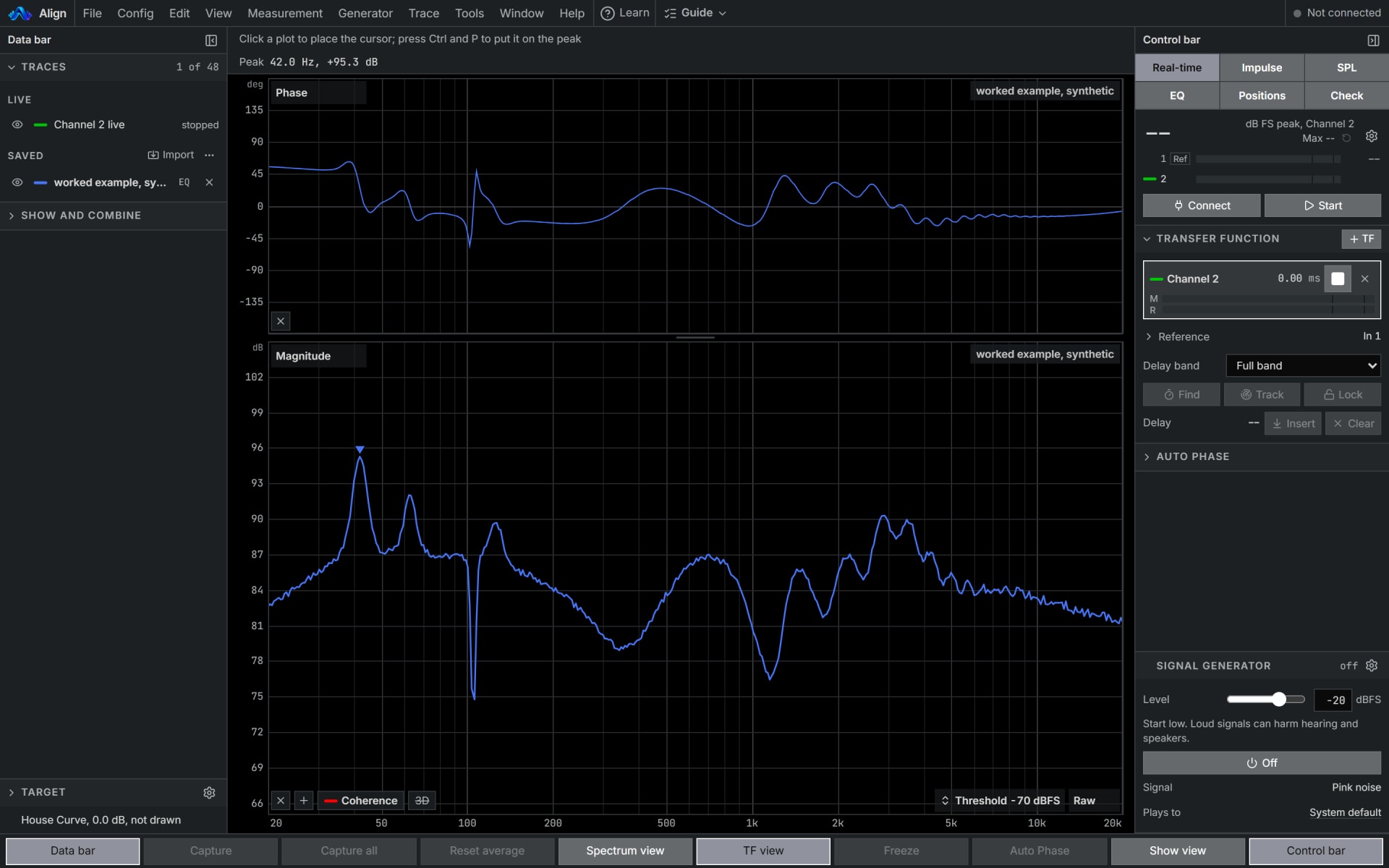
왼쪽 단계에서 60 Hz 이하 저음 리프트를 설정하고(바꾸지 않으면 10 dB, 최대 15) 차량 타깃 사용을 누릅니다. 이 타깃은 약 60 Hz 아래 저음을 올리고, 중역은 플랫하며, 20 kHz에서 -6 dB까지 내려갑니다. 오른쪽을 뮤트하고 왼쪽, 오른쪽, 양쪽 아래의 왼쪽으로 캡처를 누른 뒤 EQ에서 피팅합니다. 각 채널은 먼저 레벨로 타깃에 가깝게 맞춘 다음 EQ를 쓰되, 주로 컷으로 하세요. 부족한 것을 더하기보다 과한 것을 덜어 냅니다. 타깃에 맞으면 단계에 체크하세요.
- 9
오른쪽을 왼쪽에 맞추기
왼쪽을 뮤트하고 오른쪽으로 캡처를 누릅니다. 둘 다 재생되는 대역에서 오른쪽과 왼쪽이 몇 dB 다른지 Align이 알려 주며, 2 dB 이내가 되면 단계가 완료됩니다. 오른쪽은 타깃 자체가 아니라 방금 튜닝한 왼쪽에 맞추세요.
- 10
양쪽을 함께 확인한 뒤 들어 보기
양쪽을 재생하고 양쪽으로 캡처를 누릅니다. 40 Hz~1 kHz에서 어느 한쪽에도 없는 딥이 양쪽에 생기지 않으면 단계가 완료됩니다. 이것은 확인 단계이지 EQ 단계가 아닙니다. 그다음 좌석에서 잘 아는 음악을 틀고, 제대로 들리면 청취 확인에 체크하세요.
제대로 됐는지 확인하는 방법
- 모든 단계가 완료로 표시되고, 차량 맵에서 각 스피커가 타이밍, 레벨 매칭, EQ 전송을 마치면 체크됩니다.
- 둘 다 재생되는 대역에서 오른쪽과 왼쪽이 2 dB 이내이고, 어느 한쪽에도 없는 딥이 양쪽에 없습니다.
- 캡처하기 전에 중앙 마이크에서 각 스피커의 도달이 사용 가능이나 약함이 아닌 강함으로 표시됩니다.
문제가 생겼을 때
- 어느 한쪽에도 없는 딥이 양쪽에 생김
- 그 대역에서 타이밍이나 극성이 어긋난 것이니 EQ로 잡지 마세요. 타이밍으로 돌아가기를 누르고 각 딜레이가 프로세서에 ms로 들어갔는지 확인하세요. 딜레이를 거리 칸에 입력한 것이 센터가 번져 들리는 가장 흔한 원인입니다. 그다음 그 대역을 재생하는 두 스피커의 극성을 확인하세요.
- 마이크가 하나뿐임
- 마이크 하나로도 진행할 수 있습니다. 차량 튜닝의 파워 평균에는 중앙 마이크 외에 2개 이상이 필요하므로, 마이크 하나로는 극성 단계에서 스피커를 읽지 못합니다. 안내 문구대로 프로세서에서 각각 확인하고 단계에 체크하세요. 왼쪽, 오른쪽, 양쪽으로 캡처는 그 마이크 하나의 측정을 저장하므로, 오른쪽 매칭과 양쪽 확인은 마이크 7개일 때와 같이 읽힙니다.
- 센터가 한쪽으로 쏠림
- 프로세서에서 그쪽 전체를 조금 내리세요. 이미지는 딜레이가 아니라 레벨로 옮깁니다. 딜레이는 모든 스피커를 머리 위치에 정렬하므로, 하나를 바꾸면 그 정렬이 깨집니다.
- 휴대폰으로 차를 튜닝하고 싶음
- 차 안에서 컴퓨터로 튜닝하세요. Align은 무료 RTA를 포함해 컴퓨터의 Chrome이나 Edge에서 실시간으로 측정하며, 그래야 오디오 인터페이스의 입력이 앱에 전달됩니다.
사용하는 도구와 용어
- RTA무료마이크가 듣는 소리의 실시간 스펙트럼: 모든 주파수를 잇는 라인과, 1 옥타브부터 1/24 옥타브까지의 바, 그리고 각 바 위에 유지되는 피크.
- 전달 함수와 딜레이Pro시스템에 들어가는 신호 대비 시스템의 매그니튜드, 위상, 코히어런스를 최대 16개 입력에서 실시간으로 보여 주며, 딜레이를 찾아 삽입합니다.
- EQPro세 가지 규칙에 따라 타깃에 맞춘 필터와, 손대지 않는 모든 구간에 대한 명확한 이유.
용어: RTA (스펙트럼), 딜레이, 타깃, 공간 평균, 핑크 노이즈.
다른 가이드: 교회 사운드 시스템 튜닝하기, 서브와 메인 타임 얼라인먼트, SPL 미터 캘리브레이션, 잔향 시간 측정, 과하게 보정하지 않는 EQ, Align 설치와 오프라인 사용, 무료 플랜으로 사운드 시스템 튜닝하기, 스피커 간 딜레이 찾기, A·C 가중치 읽기, 전체 가이드.