
Cómo afinar un sistema de audio de auto con una app
Coloca los micrófonos en el reposacabezas del conductor, alinea en tiempo cada altavoz con el más lejano a partir de distancias medidas con cinta, luego ajusta el lado izquierdo al objetivo del auto e iguala el lado derecho con él dentro de 2 dB. Afinación de vehículo de Align, en Herramientas, te lleva por esos pasos en orden con Pro; el RTA es gratis.
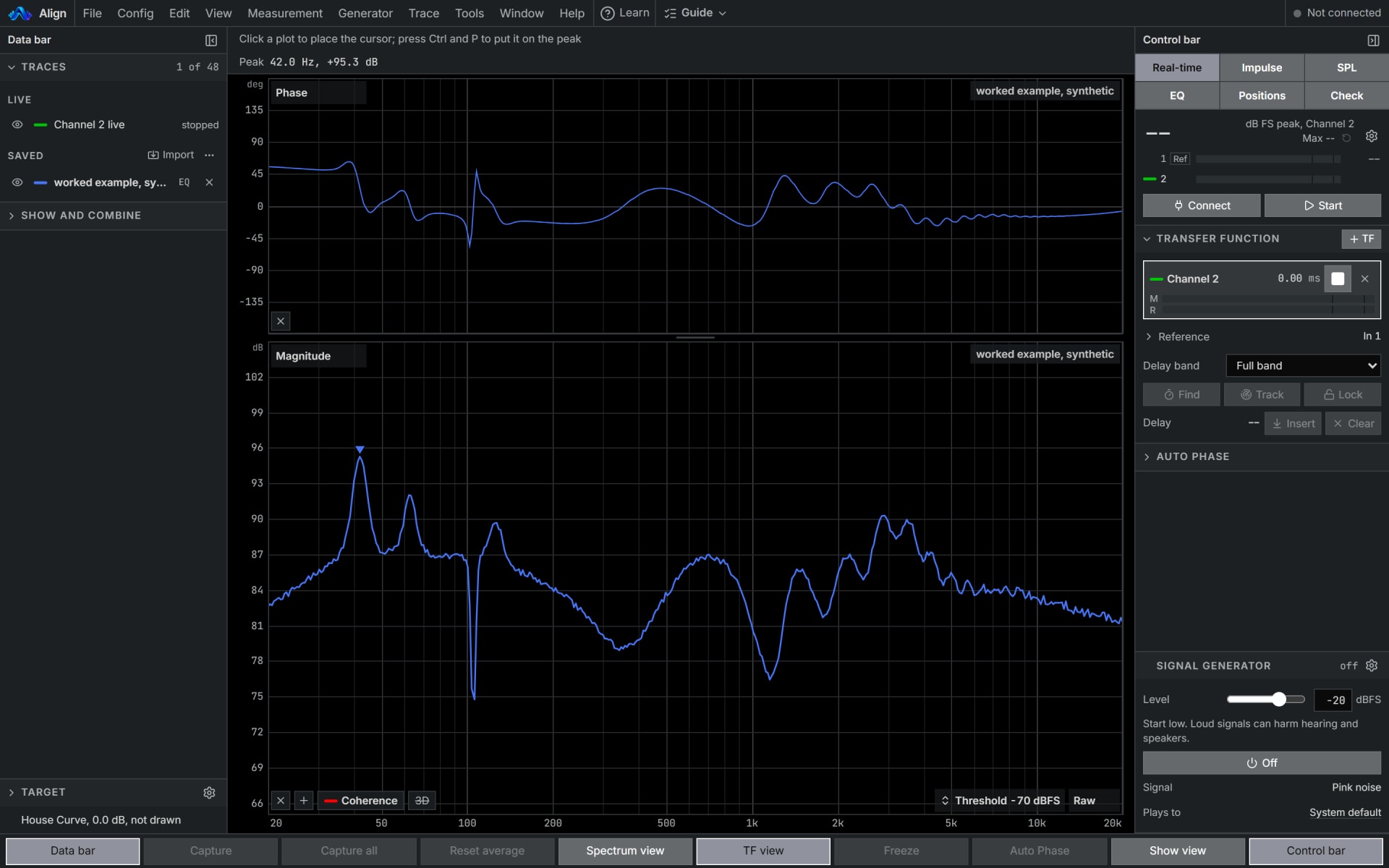
Lo que necesitas
Pro- Chrome o Edge en una computadora
- Una interfaz de audio y micrófonos de medición: uno central y dos o más a su alrededor, hasta seis
- Una cinta métrica, en centímetros
- Un procesador para auto en el que puedas ajustar delay, polaridad, crossover y EQ para cada altavoz
- Pro
Ejemplo práctico: En el reposacabezas del conductor, la cinta marca 85 cm hasta el tweeter izquierdo, 120 cm hasta el tweeter derecho, 75 cm hasta el medio-bajo izquierdo, 115 cm hasta el medio-bajo derecho y 180 cm hasta el sub. El sonido recorre 343 m por segundo a 20 °C, así que el sub, el más lejano, no suma nada, y los demás suman 2.77 ms, 1.75 ms, 3.06 ms y 1.90 ms: a 48 kHz, 133, 84, 147 y 91 muestras. El medio-bajo izquierdo, el más cercano, es el que más espera: el tiempo que el sonido tarda en recorrer los 105 cm que está más cerca. El tiempo de un sub según la cinta es un punto de partida: termínalo con la fase en el crossover.
Paso a paso
- 1
Conecta y revisa el procesamiento del navegador
Pulsa Conectar en la Barra de control. Align le pide al navegador que desactive la cancelación de eco, la supresión de ruido y la ganancia automática. Si funcionó, la barra de estado no muestra ningún aviso de Procesamiento y, en la comprobación de configuración, Procesamiento del navegador dice Desactivado. "ACTIVO" significa que el navegador dejó alguno encendido, lo que cambia la señal: apágalo en los ajustes de micrófono del navegador o del sistema y vuelve a conectar. "sin confirmar" significa que el navegador no lo informó: compara una lectura con otra conocida antes de fiarte de un nivel.
- 2
Mira primero con el RTA gratuito
Pon el micrófono en el reposacabezas del conductor y reproduce Rosa desde el generador. Elige barras desde Barras 1 oct hasta Barras 1/24. El RTA lee un nivel relativo, así que compara una banda con otra: muestra dónde el auto está cargado o flaco antes de que cambies algo.
- 3
Dibuja el auto y configura los micrófonos
Con Pro, elige Herramientas y luego Afinación de vehículo. En Auto, agrega cada altavoz que tenga tu auto, hasta 32, cada uno con lo que es, dónde está y sus lados, y define el asiento del conductor: se abre con un punto de partida, no con tu auto. En Micrófonos, elige el micrófono central, que mide el tiempo de cada altavoz, y los micrófonos a su alrededor, cuyo promedio de potencia es la respuesta de cada altavoz. Chrome abre dos entradas por dispositivo, así que siete micrófonos necesitan Entradas 3-4, 5-6 y 7-8 elegidas en I-O Config, Entrada; mantenlos en una sola interfaz, porque dos interfaces son dos relojes que se desfasan. Seis micrófonos repartidos de forma pareja alrededor de los lugares donde pueden estar los oídos de un oyente, promediados, dan una respuesta que se repite de una medición a la siguiente.
- 4
Polaridad, un altavoz a la vez
Elige un altavoz en el mapa del auto. Silencia todos los demás altavoces en el procesador y reproduce el ruido. Pulsa Buscar cuando haya escuchado solo este altavoz, luego Insertar todo, Reiniciar promedio, y captura cuando el promedio se estabilice. Un altavoz que da invertido mantiene abierto el paso Polaridad: invierte su polaridad en el procesador y vuelve a medirlo. Revisa la polaridad primero, con una medición, nunca de oído.
- 5
Ajusta las ganancias
Ajusta la ganancia de cada amplificador en el propio amplificador antes de cualquier EQ, luego marca Ganancias: Align no puede ver una ganancia, así que marcar este paso te toca a ti. Un transductor alimentado con una señal recortada puede dañarse.
- 6
Alinea en tiempo cada altavoz con la cinta
En Tiempos, pon Asiento a afinar en Conductor y Tiempos desde en Distancias medidas con cinta. Mide desde el centro de cada altavoz hasta el micrófono del reposacabezas, en centímetros, y escribe cada una. La tabla da a cada altavoz su Delay en ms, el Recorrido de aire que representa en cm y sus Muestras. El altavoz más lejano no suma nada; cada uno más cercano lo espera. Agrega cada delay en el procesador, en ms. Ambos asientos delanteros da a cada altavoz el punto medio de los delays de sus dos asientos, que no es exacto para ninguno de los dos.
- 7
Ajusta los crossovers
Ajusta cada crossover en el procesador, un pasa altos en los transductores pequeños y un pasa bajos hacia el sub, luego marca Crossovers. Empieza con Linkwitz-Riley de 24 dB por octava, con el pasa bajos del sub aproximadamente media octava por debajo del pasa altos del medio-bajo.
- 8
Ajusta el lado izquierdo al objetivo del auto
En el paso izquierdo, pon Realce de graves bajo 60 Hz, 10 dB si no lo cambias, hasta 15, y pulsa Usar el objetivo del auto: los graves realzados por debajo de unos 60 Hz, plano en los medios, cayendo a -6 dB en 20 kHz. Silencia el lado derecho, pulsa Capturar como Izquierdo en Izquierdo, derecho y ambos, y ajústalo en EQ. Acerca cada canal al objetivo primero con su nivel, luego con EQ, sobre todo cortes: quita lo que sobra en vez de agregar lo que falta. Marca el paso cuando quede sobre el objetivo.
- 9
Iguala el lado derecho con el izquierdo
Silencia el lado izquierdo y pulsa Capturar como Derecho. Align indica cuántos dB difieren Derecho e Izquierdo donde suenan ambos, y el paso queda hecho cuando están dentro de 2 dB. Iguala el lado derecho con el izquierdo que acabas de afinar, no con el objetivo por sí solo.
- 10
Revisa ambos lados juntos y luego escucha
Reproduce ambos lados y pulsa Capturar como Ambos. El paso queda hecho cuando Ambos no tiene valles donde ninguno de los lados los tiene, leído de 40 Hz a 1 kHz. Esto es una comprobación, no un paso para EQ. Luego reproduce desde el asiento música que conozcas y marca Prueba de escucha cuando suene bien.
Cómo saber que funcionó
- Cada paso del proceso aparece como hecho, y el mapa del auto marca cada altavoz cuando ya tiene su tiempo, su nivel igualado y se envió a EQ.
- Derecho e Izquierdo quedan dentro de 2 dB donde suenan ambos, y Ambos no tiene valles donde ninguno de los lados los tiene.
- La llegada de cada altavoz en el micrófono central se lee como fuerte, no como utilizable ni débil, antes de que la captures.
Cuando algo sale mal
- Ambos tiene valles donde ningún lado los tiene
- Ahí el tiempo o la polaridad están mal, así que no lo corrijas con EQ. Pulsa Volver a tiempos y revisa que cada delay se ingresó en el procesador en ms: un delay escrito en una casilla de distancia es la causa más común de un centro que suena borroso. Luego revisa la polaridad de los dos altavoces que suenan ahí.
- Solo un micrófono
- El proceso igual avanza con uno. El promedio de potencia de Afinación de vehículo necesita dos o más micrófonos además del central, así que con uno el paso Polaridad no lee ningún altavoz: revisa cada uno en el procesador y marca el paso, como pide su línea. Capturar como Izquierdo, Derecho y Ambos conservan la lectura de ese único micrófono, así que la igualación del lado derecho y la comprobación de ambos se leen igual que con siete.
- El centro se inclina hacia un lado
- Baja un poco todo ese lado en el procesador. Mueve la imagen con el nivel, nunca con el delay: los delays alinean todos los altavoces en la cabeza, y cambiar uno rompe eso.
- Quiero afinar el auto desde mi teléfono
- Afínalo desde una computadora en el auto. Align, incluido el RTA gratuito, mide en vivo en Chrome o Edge en una computadora, donde las entradas de una interfaz de audio llegan a la app.
Las herramientas y los términos que usa
- RTAGratisEl espectro de lo que escucha el micrófono, en vivo: una línea para cada frecuencia, y barras desde octavas completas hasta 1/24 de octava, con un pico retenido sobre cada una.
- Función de transferencia y delayProLa magnitud, la fase y la coherencia del sistema frente a la señal que recibe, con el delay encontrado e insertado, en vivo desde hasta 16 entradas.
- EQProFiltros ajustados a tu objetivo según tres reglas, con una razón clara para cada región que deja sin tocar.
Términos: RTA (espectro), Retardo, Curva objetivo, Promedio espacial, Ruido rosa.
Más guías: Afinar el sistema de sonido de una iglesia, Alinear en tiempo un sub con los mains, Calibrar el medidor SPL, Medir el tiempo de reverberación, Ecualizar sin corregir de más, Instalar Align y usarlo sin conexión, Afinar un sistema de sonido con Free, Encontrar el delay entre altavoces, Leer la ponderación A y C, todas las guías.