
SPLメーターアプリでAウェイティングとCウェイティングを使う方法
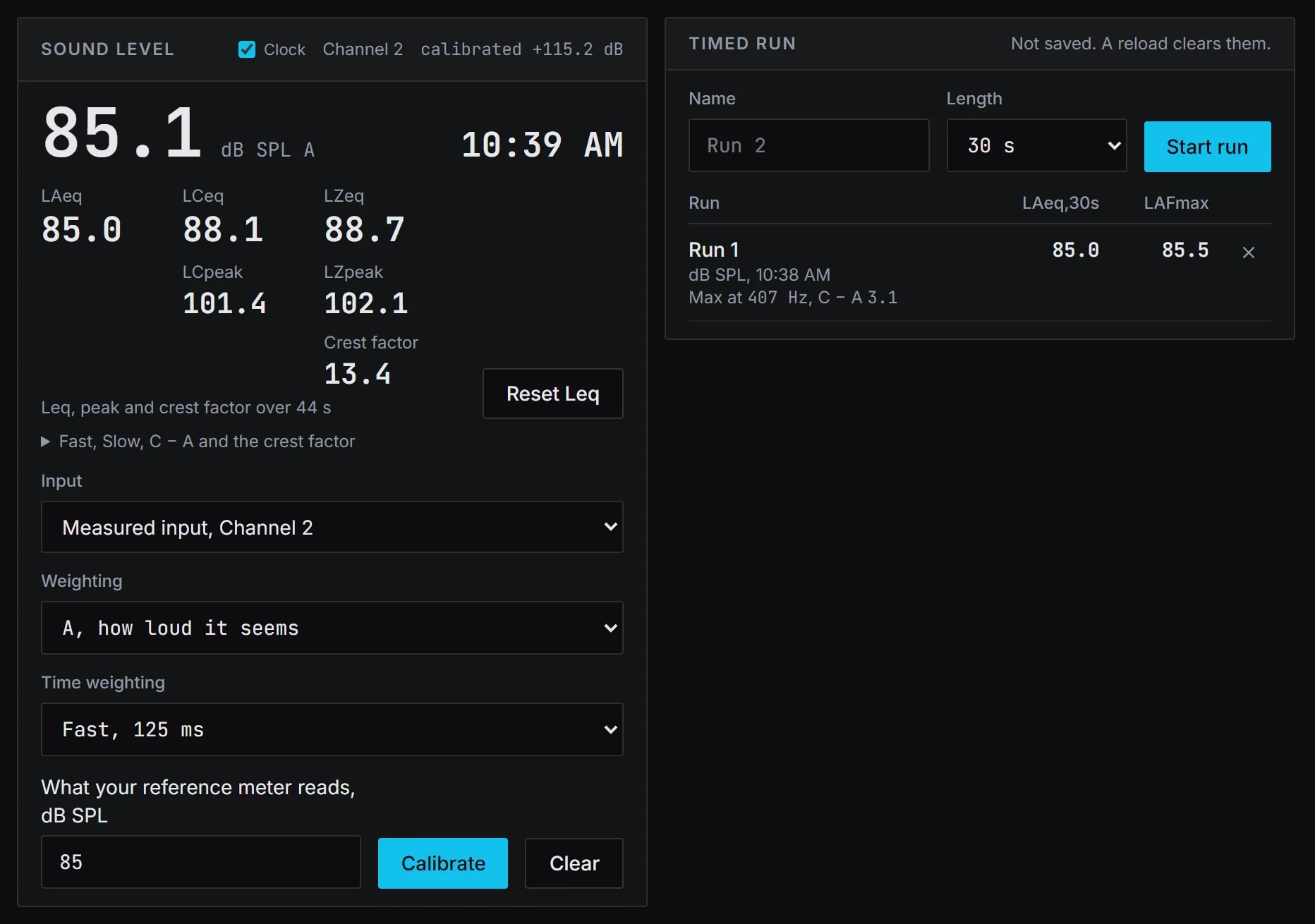
聴覚保護や騒音規制にはAを、低域を含めるべきときはCを読みます。AlignのSPLメーターは、どのウェイティングを選んでも同じ秒数にわたるLAeq、LCeq、LZeqを表示するので、C − A、つまりLCeqからLAeqを引いた値で、レベルのどれだけが低域にあるかがわかります。
必要なもの
無料- コンピューター上の Chrome または Edge
- オーディオインターフェースと測定用マイク
- dB SPLを読めるよう校正済みの入力(「SPLメーターのキャリブレーション」ガイドの手順で設定したもの)。C − Aとクレストファクターにはキャリブレーションは不要です。
- アカウント不要:SPLメーター、そのウェイティング、タイマー計測は無料です
実例:Cで100.0 dB SPLを示す定常的な63 Hzのトーンは、Aでは約74.6、Zでは100.8を示します。63 HzでAは26.2 dB、Cは0.8下げるからで、C − Aは25.4 dB、そのほぼすべてが低域です。1 kHzでは両カーブとも0 dBなので、3つとも同じ値になります。30 sの計測でショーがLAeq,30s 96.0 dB、LCeq 104.6 dBを示したとすると、C − Aは8.6 dBで、これはMichael Lawrenceが2019年に14公演で測定した平均値です。
手順
- 1
接続して、ブラウザの処理を確認する
Control barの「接続」を押します。Align はブラウザに、エコーキャンセル、ノイズ抑制、自動ゲインをオフにするよう求めます。うまくいくと、ステータスバーに「信号処理」の警告が出ず、設定チェックの「ブラウザの処理」が「オフ」になります。「有効」は、ブラウザがどれかをオンのままにしていて信号が変わることを意味します。ブラウザまたはシステムのマイク設定でオフにしてから、もう一度接続してください。「未確認」は、ブラウザが状態を報告しなかったことを意味します。レベルを信頼する前に、一つの読みを既知の値と比べてください。
- 2
聴覚保護や騒音規制にはAを選ぶ
SPLを開き、「ウェイティング」を「A、聞こえる大きさ」にします。聴覚保護や騒音の基準はAで書かれています。NIOSHは8時間勤務で85 dBAを暴露限度とし、メーターをAとSlowで使うことを推奨しています。英国の職場騒音規則における1日の暴露の値もdB(A)です。大きなレベル表示はdB SPL Aになります。
- 3
低域を含めるべきときはCを選ぶ
「ウェイティング」を「C、低域を含む」にします。63 HzではAカーブが26.2 dB、Cカーブが0.8 dB下げるので、Aはサブ帯域をほぼ無視し、Cはそれを残します。ショーレベルのように低域を数値に含めるべきときはCを読みます。
- 4
音源そのものを読むにはZを選ぶ
耳がどう感じるかではなく、音源が出しているものを見たいときは「ウェイティング」を「Z、ウェイティングなし」にします。Zはフィルターをかけません。
- 5
FastかSlowを選ぶ
「時間ウェイティング」には「Fast、125 ms」と「Slow、1 s」があり、どちらも信号の2乗の指数平均です。この時定数では、大きな音が鳴り始めてからそのレベルに達するまでFastで約0.6 s、Slowで約5 sかかり、音が止まるとFastは毎秒34.7 dB、Slowは4.3下がります。Fastは音楽に追従し、Slowは読みやすい安定した値を示します。聴覚保護の基準はSlowで読みます。
- 6
3つのLeqを読む
大きなレベル表示の下のLAeq、LCeq、LZeqは、選んだウェイティングに関係なく、それぞれ同じ秒数にわたるエネルギー平均です。その下の行に、対象となる時間の長さが表示されます。見たい区間の始まりで「Leqリセット」を押します。FastとSlowはそのまま続き、平均だけがやり直しになります。
- 7
ピークを読む
LCeqとLZeqの下にはLCpeakとLZpeakがあり、同じ秒数での最大瞬時レベルを、サンプル間も含めて読んだ値です。Aのピークはありません。ピークの基準は英国の135、137、140 dB(C)のようにCウェイティングだからです。校正済みの入力では、LCpeakが140 dBを超えると赤くなり、WHOの基準(子ども向けイベントでは120)を示す行が表示されます。
- 8
折りたたみを開いてC − Aを読む
「Fast、Slow、C − A、クレストファクター」を開きます。C − Aは同じ秒数にわたるLCeqからLAeqを引いた値なので、Aウェイティングが聞いている帯域より下のエネルギーが多いほど大きくなります。全帯域のピンクノイズで2 dB弱、録音された音楽で約4〜5、ライブ音楽で約8です。これは差なのでdBであってdB SPLではなく、キャリブレーションでは変わりません。
- 9
タイマー計測を残す
「タイマー計測」で「長さ」を10 s〜5 minから選び(変更しなければ30 s)、「計測開始」を押します。計測はちょうどその長さを測定し、そのLeq、Max、C − Aを残します。終了するまで「ウェイティング」と「時間ウェイティング」は固定されます。
- 10
計測同士を比べる
サブのレベルやミックスを変えて2回目の計測を残し、「比較対象」で1回目を選びます。表には各計測の変化が表示され、Leqがほとんど動かなくても、低域が変わればC − Aの列が動きます。
うまくいったことの確かめ方
- 1 kHzで、キャリブレーターまたはトーンを使うと、LAeq、LCeq、LZeqが0.1 dB以内で一致する。
- 定常的な全帯域ピンクノイズで、C − Aが2 dB弱を示す。
- レベルを基準と比べる前に、その単位がdB SPLになっている。C − Aとクレストファクターは、校正済みかどうかにかかわらず同じ値を示す。
うまくいかないとき
- C − Aが--と表示される
- どちらかがフロアにあり、読めるバランスがありません。コントロールバーの「接続」を押し、信号を流してください。
- ショーの重さの割にAのレベルが低く見える
- Aはサブ帯域をほぼ無視します。横のLCeqと折りたたみ内のC − Aを読んでください。差が大きければ、レベルの多くが低域です。
- 低域は変えていないのにC − Aが下がった
- ボーカルのハーモニーが入ったときのように中高域が増えるとLAeqが上がり、低域が同じでも差が縮まります。C − AはLAeqと並べて読んでください。
- 「ウェイティング」と「時間ウェイティング」が変更できない
- タイマー計測の実行中です(「タイマー計測が終わるまで固定」)。終わるのを待つか「キャンセル」を押してから変更してください。
使用するツールと用語
- SPL メーター無料A・C・Z 特性、Fast と Slow の音圧レベル。Leq を 3 つ同時に表示し、LCpeak、LZpeak、クレストファクター、時間指定測定にも対応。Pro では 15 分移動 LAeq のショーログと 1 ページのショーレポートが使えます。
- RTA無料マイクが拾っている音のスペクトラムをリアルタイムで表示:全周波数のライン表示と、1 オクターブから 1/24 オクターブまでのバー表示、各バーの上にピークホールド付き。
その他のガイド:カーオーディオをチューニングする、教会のサウンドシステムをチューニングする、サブとメインのタイムアライメント、SPL メーターを校正する、残響時間を測定する、補正しすぎない EQ、Align をインストールしてオフラインで使う、Freeでサウンドシステムをチューニングする、スピーカー間のディレイを求める、すべてのガイド。