
補正しすぎずにサウンドシステムを EQ する方法
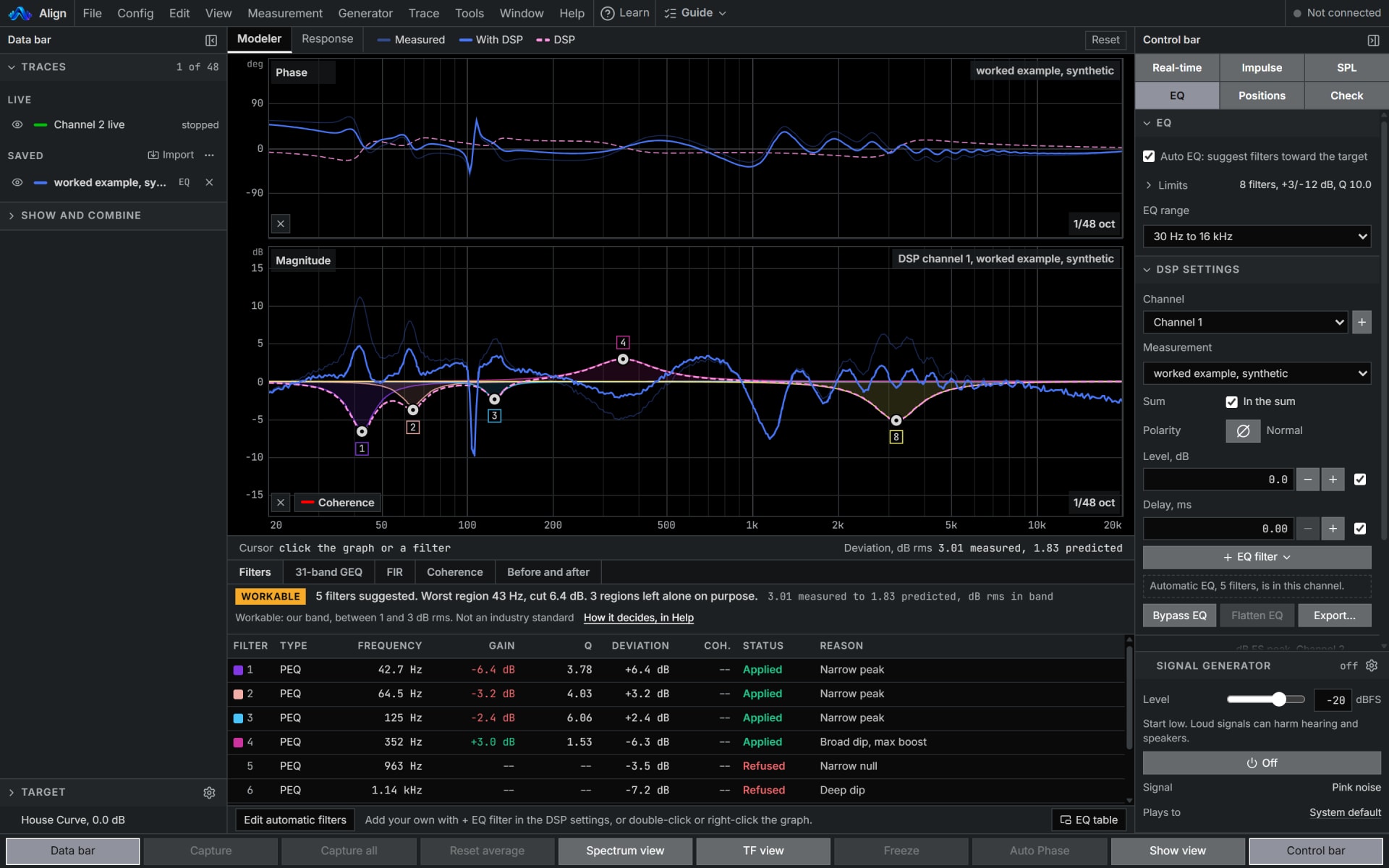
複数のマイク位置を測定し、その平均に EQ を合わせます。すべての位置に共通するピークはカットし、マイクを動かすと位置が変わる狭いディップは残します。Align はこのルールで当てはめ、すべてのフィルターと、手を加えなかったすべての帯域について理由を示します。
必要なもの
Pro- コンピューター上の Chrome または Edge
- オーディオインターフェースと測定用マイク
- フィルターを入力できるプロセッサー
- Pro
実例:ポジション間の差が標準偏差で 3 dB の周波数には、当てはめは半分の重み、1 / (1 + 1) を与えます。差が 6 dB なら 5 分の 1、1 / (1 + 4) です。そのため、一つの席にだけ現れるディップは EQ をほとんど動かしません。
手順
- 1
接続して、ブラウザの処理を確認する
Control barの「接続」を押します。Align はブラウザに、エコーキャンセル、ノイズ抑制、自動ゲインをオフにするよう求めます。うまくいくと、ステータスバーに「信号処理」の警告が出ず、設定チェックの「ブラウザの処理」が「オフ」になります。「有効」は、ブラウザがどれかをオンのままにしていて信号が変わることを意味します。ブラウザまたはシステムのマイク設定でオフにしてから、もう一度接続してください。「未確認」は、ブラウザが状態を報告しなかったことを意味します。レベルを信頼する前に、一つの読みを既知の値と比べてください。
- 2
最初のポジションをキャプチャする
ディレイを検出して挿入した状態で伝達関数を準備し、Positions を開いて、最初の席で「キャプチャ」を押します。
- 3
移動してもう一度キャプチャする
必要なら次のポジションに名前を付け、マイクを別の席に移して「(名前)としてキャプチャ」のボタンを押します。保存するポジションの名前がボタンに表示されます。ポジションが二つ以上あれば、平均、中央値、ばらつきが得られます。席が多いほど、部屋の広い範囲をカバーできます。
- 4
ばらつきを読む
Positions は、200 Hz から 5 kHz で席どうしがどれだけ違うか、どこで最も違うかを示します。すべてのポジションに共通する特徴は、スピーカーか部屋によるものです。一つのポジションにしか現れない特徴は、そのマイクの位置によるものです。
- 5
平均に合わせる
「平均を EQ に使う」、または外れた一つのポジションに引きずられない「中央値を使う」を押します。EQ が開くので、Data barの下端でターゲットを選びます。フラット、Xカーブ(緩やか)、ハウスカーブ、屋外カーブ、カスタムのいずれかです。
- 6
すべての理由を読む
各フィルターには「安定したピーク」や「広いディップ」のように、そこにある理由が表示されます。手を加えなかった帯域にも「狭いヌル」「深いディップ」「通過帯域より下」「低コヒーレンス」のように理由が表示されます。
- 7
書き出し、フィルターを一つ確認し、もう一度測定する
「フィルターを書き出す」は、お使いのプロセッサー用にフィルターを書き出します。最初の一つを入力し、機器側のグラフで確認してから残りを入力し、複数の席でもう一度測定します。
うまくいったことの確かめ方
- フィルターを入れてもう一度測定すると、当てはめに使った席も使わなかった席も、ターゲットに沿っている。
- 表のすべてのフィルターに理由があり、上限を上げていない限り、3 dB を超えるブーストがない。
- コヒーレンスで重み付けした残りの誤差がどれも 0.6 dB に届かなくなった時点で、当てはめが自動で止まった。
うまくいかないとき
- そのディップをブーストしてくれない
- 狭いディップはマイクを動かすと位置が変わるので、埋めると一つの席は直ってもほかの席が悪くなります。深いディップには持ち上げるエネルギーがありません。そこをブーストするとヘッドルームを消費し、アンプが熱を持ちます。動かすのは EQ ではなく、スピーカーか席です。
- 一つの席は良い音なのに、ほかの席が悪くなった
- EQ がその席だけに合わせられています。ポジションをさらにキャプチャし、平均または中央値に合わせてください。
- 画面では正しく見えるのに、音がこもって聞こえる
- SER の「結果」はチャンネルを通した予測であり、新しい測定ではありません。部屋に必要な量を超えてカットすると、中身の抜けた音になります。フィルターを入れた状態でもう一度測定し、すべてのポジションで成り立つものだけを残してください。
- 「低コヒーレンス」と表示された帯域にフィルターが入らない
- その帯域では、ノイズや反射のために測定が補正の根拠になりません。ノイズのレベルを上げ、マイクを近くの面から離してもう一度測定するか、最小値を下げてください。
使用するツールと用語
- EQPro3 つのルールに従ってターゲットに合わせたフィルター。手を加えない帯域にはすべて、分かりやすい理由が示されます。
- フィルターとターゲットPro自動 EQ と並べて使う独自のフィルターと、合わせ込むターゲット:フラット、X-Curve(緩やか)、ハウスカーブ、屋外カーブ、カスタム。
- トランスファーファンクションとディレイProシステムへの入力信号に対するマグニチュード、位相、コヒーレンスを、最大 16 入力からリアルタイムで表示。ディレイの検出と挿入も行います。
用語:EQフィルター、Q、スムージング、ポジション、空間平均、3つのルール。
その他のガイド:Align をインストールしてオフラインで使う、Freeでサウンドシステムをチューニングする、スピーカー間のディレイを求める、AウェイティングとCウェイティングを読む、カーオーディオをチューニングする、教会のサウンドシステムをチューニングする、サブとメインのタイムアライメント、SPL メーターを校正する、残響時間を測定する、すべてのガイド。