
Align をインストールしてインターネットなしで使う方法
Chrome または Edge から Align をインストールすると、専用のアイコンができます。インターネットなしで使うには、オンラインのうちにコンピューターに保持しておきます。無料の RTA と SPL メーターはアカウント不要で、Align 全体は Pro で「Config」→「Offline」から保持できます。
必要なもの
無料- コンピューター上の Chrome または Edge
- Align をインストールしてコンピューターに保持するための、一度だけのインターネット接続
- 無料の RTA と SPL メーターにはアカウント不要
- Align 全体を保持するには、サインインした Pro アカウント
実例:事務所のコンピューターに Align を保持してから、インターネットのない会場へ車で向かいます。Align はアイコンから開き、そこで最大 30 日間測定できます。オンラインに戻り、次に Align を開いたときに期限が更新されます。Pro アカウントで Align を保持できるのは最大 2 台のコンピューターで、たとえば FOH 用のノートパソコンとデスクトップです。
手順
- 1
Align をアプリとしてインストールする
コンピューターの Chrome または Edge で align.netlco.com を開きます。Chrome では、アドレスバー右端のインストールアイコンを押すか、右上の Chrome のメニューを開いて「キャスト、保存、共有」→「ページをアプリとしてインストール」を選びます。Edge では、アドレスバーの「アプリが利用可能です」アイコンを押すか、右上の Edge のメニューを開いて「その他のツール」→「アプリ」→「このサイトをアプリとしてインストール」を選びます。以後、Align は専用のアイコンから開きます。
- 2
無料ツール:「オフラインで保持」を押す
オンラインのうちに RTA のページまたは SPL メーターのページを開き、メーターの上にある「オフラインで保持」を押します。アカウントは不要です。
- 3
「無料ツールをこのデバイスに保持」をオンにする
「無料ツールをこのデバイスに保持」をオンにし、「オン」と表示されるまで待ちます。これで無料の RTA と SPL メーターのページは、インターネットなしで開いて測定できます。オンラインで開くたびに、変更された分が保存されます。
- 4
インターネットなしで無料ツールを開く
Chrome または Edge で、いつもどおり RTA のページまたは SPL メーターのページに移動します。インターネットがない場合、Pro がなければ Align のアイコンから Align は開きません。アイコンを右クリック(Android では長押し)して、「無料 RTA」または「無料 SPL メーター」を選びます。
- 5
Pro:「Config」→「Offline」を開く
オンラインのうちに Pro アカウントにサインインし、メニューバーで「Config」→「Offline」を選びます。インストールしたアプリを初めて開いたときは、一度だけ自動で「Config」→「Offline」が開きます。
- 6
「Align をこのデバイスに保持」をオンにする
「Align をこのデバイスに保持」をオンにします。パスワードを一度求められ、そのあと Align がこのコンピューターに保存されます。「オン」と表示されると、オフライン利用期限が切れる日と、コンピューターに保持している容量が表示されます。
- 7
インターネットなしで Align を開く
アイコンから Align を開くか、いつもどおり align.netlco.com を開きます。利用期限が切れるまで、インターネットなしで開いて測定できます。期限は、最後に更新されてから最大 30 日です。Align をオンラインで開くたびに期限が更新され、変更された分が保存されます。
うまくいったことの確かめ方
- スイッチが「オン」になっている。Pro では期限が切れる日が表示され、無料ツールでは無料の RTA と SPL メーターがインターネットなしで開いて測定できることが表示される。
- インターネットを切り、現場で使うのと同じ方法で Align または無料ツールを開く。開いて測定でき、スイッチに「現在インターネットに接続されていません。Align はこのデバイスから動作しています。」と表示される。
- セッションと保存したトレースは、オンラインでもオフラインでも、どちらの場合もコンピューターに残る。
うまくいかないとき
- スイッチに、ここでは Align をオフラインで保持できないと表示される
- Align を保持するには、Service Worker が使える安全な(https)ページが必要です。Chrome または Edge で https://align.netlco.com を開き、そこでオンにしてください。
- 「オン」なのに、一部のファイルが保存されなかった
- Pro では、次にオンラインで開いたときに Align が保存します。無料ツールでは、オンラインのうちにスイッチを一度オフにしてから、もう一度オンにしてください。
- インターネットがないと、Align のアイコンから開かない
- Pro がない場合、アイコンから Align が開くのはオンラインのときだけです。アイコンを右クリック(Android では長押し)して、「無料 RTA」または「無料 SPL メーター」を選びます。このメニューがあるのは、Chrome と Edge の 96 以降、Android 版 Chrome の 84 以降、Mac の Safari 17.4 以降です。Firefox、iPhone、iPad にはこのメニューがないため、アイコンから無料ツールは開けません。
- 「このアカウントは PC を 2 台とも使用中です。」
- Pro で Align を保持できるのは最大 2 台のコンピューターです。別のコンピューターでサインインする前に、どちらかを解除する必要があります。お問い合わせページから Align のサポートに連絡してください。
- インターネットがない状態で利用期限が切れた
- Align がオフラインで開くのは、利用期限が切れるまでです。インターネットに接続して Align を開くと、期限が更新され、Align は再びオフラインで開くようになります。
- Mac で、Safari から追加した Align がインターフェースの個別のチャンネルを使わない
- Safari から追加した Align は、オーディオインターフェースの個別のチャンネルにアクセスできません。Mac でインターフェースからライブで測定するには、Chrome または Edge から Align をインストールしてください。
使用するツールと用語
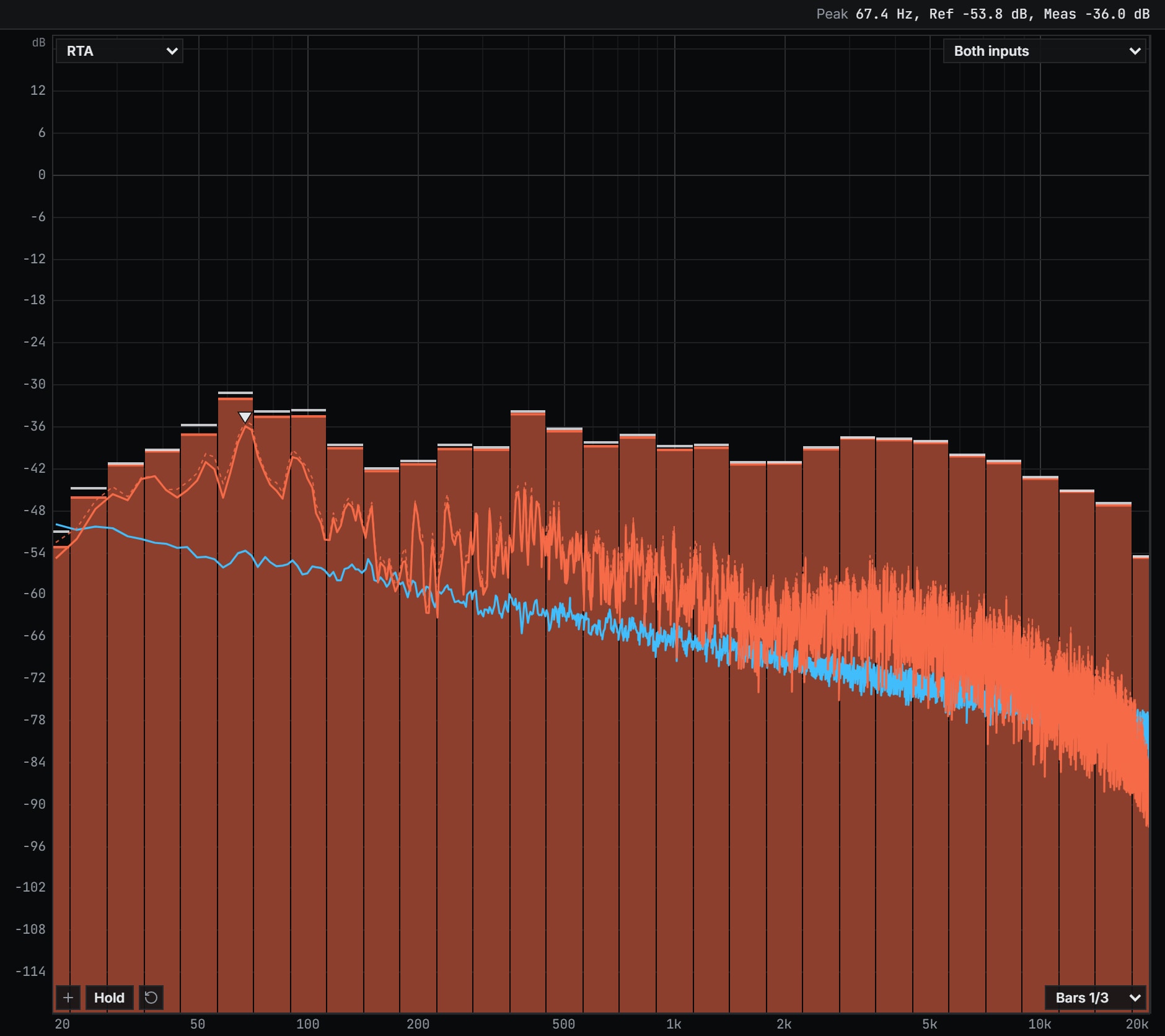
- RTA無料マイクが拾っている音のスペクトラムをリアルタイムで表示:全周波数のライン表示と、1 オクターブから 1/24 オクターブまでのバー表示、各バーの上にピークホールド付き。
- SPL メーター無料A・C・Z 特性、Fast と Slow の音圧レベル。Leq を 3 つ同時に表示し、LCpeak、LZpeak、クレストファクター、時間指定測定にも対応。Pro では 15 分移動 LAeq のショーログと 1 ページのショーレポートが使えます。
用語:RTA(スペクトラム)、トレース、インターフェース。
その他のガイド:Freeでサウンドシステムをチューニングする、スピーカー間のディレイを求める、AウェイティングとCウェイティングを読む、カーオーディオをチューニングする、教会のサウンドシステムをチューニングする、サブとメインのタイムアライメント、SPL メーターを校正する、残響時間を測定する、補正しすぎない EQ、すべてのガイド。