
残響の多いルームで教会のサウンドシステムをチューニングする方法
ルームが空いて静かなうちに、ルーム各所の席でハウスシステムをキャプチャし、その中央値にEQをフィットさせます。次にフィードバックファインダーで話者のマイクをリングアウトし、示された各カットをプロセッサーに設定します。最後にSPLメーターで音声のレベルを設定し、満席のときにもう一度確認します。
必要なもの
Pro- コンピューター上の Chrome または Edge
- オーディオインターフェースと測定用マイク
- EQと狭いカットを入れられるプロセッサーまたは卓
- 話者が実際に使うマイク(ハウスシステムを通して生きている状態)
- 測定とリングアウトのために、空いていて静かなルーム
- 音声のレベルを測るため、dB SPLを読めるよう校正済みのマイク
- Pro
実例:ルームが空の状態で、フィードバックファインダーが630 Hzのリングを示し、深さ6 dB、幅1/10オクターブのカットを提示します。ゲインを再び上げるとさらに2回リングし、カットは9 dB、次に12を求めます。最初のリングから1/6オクターブ以内にある700 Hzの2つ目のリングはそのフィルターを共有し、664 Hz中心、幅1/4オクターブ、深さ12 dBのカット1つになります。その後、最後にリングした位置からシステムを6 dB下げます。
手順
- 1
Pro:接続し、ミックスポジションでシステムのタイミングを合わせる
Control barの「接続」を押します。Align はブラウザに、エコーキャンセル、ノイズ抑制、自動ゲインをオフにするよう求めます。うまくいくと、ステータスバーに「信号処理」の警告が出ず、設定チェックの「ブラウザの処理」が「オフ」になります。「有効」は、ブラウザがどれかをオンのままにしていて信号が変わることを意味します。ブラウザまたはシステムのマイク設定でオフにしてから、もう一度接続してください。「未確認」は、ブラウザが状態を報告しなかったことを意味します。レベルを信頼する前に、一つの読みを既知の値と比べてください。礼拝で使うのと同じくらいのレベルで、ハウスシステムからピンクノイズを流します。伝達関数を設定し、「検出」、続いて「挿入」を押して、何かをキャプチャする前にリファレンスとマイクを揃えます。
- 2
Pro:ルーム各所の席をキャプチャする
Positionsを開きます。各席で「次のポジション」に名前を入力し、「名前を付けてキャプチャ」を押します。前方、中央、後方、そして中央と後方それぞれの左右です。マイクは壁や会衆席から少なくとも1 m離し、ルームは次回と同じくらい空いた状態にしてください。
- 3
Pro:すべての席に共通するものを読む
200 Hz〜5 kHzでばらつきの線を読み、Pを押すと席同士の差が最も大きい周波数にジャンプします。すべての席に出るピークはスピーカーかルームによるもので、EQで取れます。1席にだけ出るディップはそのマイクの置き場所によるもので、全員に効くEQはありません。
- 4
Pro:中央値にEQをフィットさせる
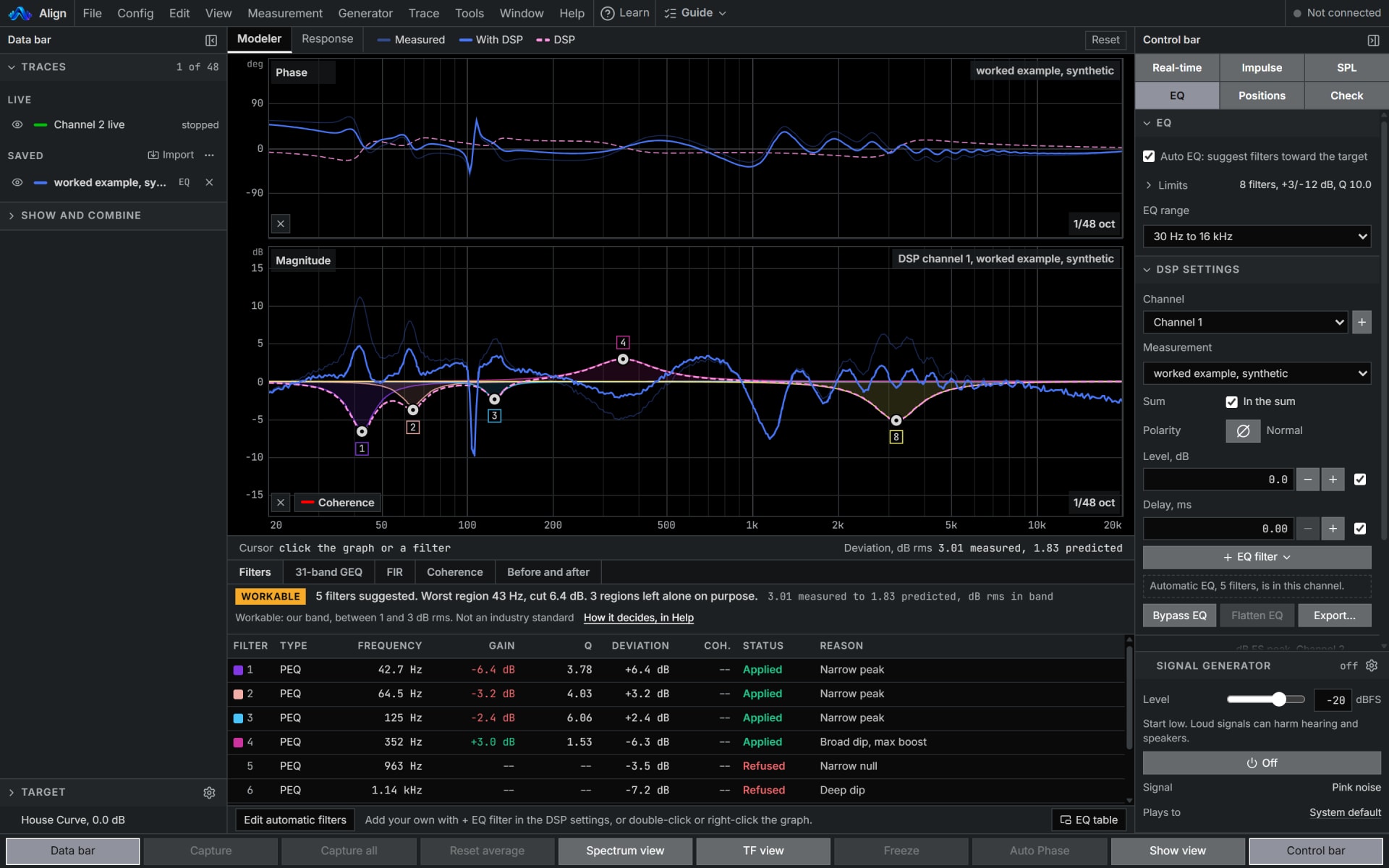
「中央値を使う」を押すと、壁際や柱のそばの席が単独でフィットを引っ張ることがなくなり、それを基にEQが開きます。各フィルターの横の理由を読み、フィルターをエクスポートしてプロセッサーに設定します。
- 5
Pro:話者のマイクでフィードバックファインダーを開く
ノイズを止め、話者のマイクをハウスシステムに通して開きます。開けておくのは話すときに使うマイクだけにします。「ツール」でフィードバックファインダーを開きます。これは測定用マイクを通して聞くだけで、何も再生しません。「感度」は「標準」のままにします。これはシステムが静かな状態、またはノイズを使ったリングアウト用です。
- 6
Pro:ゲインをゆっくり上げ、リングごとにカットする
話者のチャンネルまたはシステムをゆっくり上げます。鳴き始めた周波数は、そのカット(深さ6 dB、幅1/10オクターブ)とともにリストに表示されます。そのカットをプロセッサーに設定してください。「追加」はEQとともに記録を残すだけで、プロセッサーには何も変更しません。同じ場所で再びリングすると、さらに3 dB深いカットを求め、最大15 dBまで深くなります。
- 7
リングする前に余裕を残す
リングが次々に起きるようになるか、カットが15 dBに達したら止めます。最後にリングした位置からシステムを約6 dB下げ、話者がマイクに近づいてもハウリングしないようにします。
- 8
SPLメーターで音声のレベルを設定する
SPLを開き、AウェイティングとSlowを選び、誰かに講壇で話してもらいながら、前方と後方でレベルを読みます。言葉が明瞭なうちだけ上げてください。響きの多いルームでは、低めのレベルで音声がにじみます。
- 9
満席のルームでもう一度読む
人は音を吸収するので、満席のルームは調整した空のルームより残響が短くなります。礼拝中、説教が始まったら「Leqリセット」を押し、ミックスポジションでそのレベルを読みます。何人いたかを記録してください。
- 10
Pro:チューニングを会場名で保存する
「ファイル」→「会場履歴」で結果を保存し、プロセッサーの設定を次のボランティアが見つけられる場所に書き残します。次回そこで、それを選ぶと何が変わったかがわかります。
うまくいったことの確かめ方
- すべてのカットをプロセッサーに設定し、話者のマイクを使用レベルで開いた状態で、フィードバックファインダーが「聞いています」を示し、リストに現在リングしているものがない。
- EQを入れて各席で再びキャプチャすると、席がフィットさせた中央値に沿い、差が最も大きい場所が動いていない。
- 説教が前方と後方で同じレベルを示し、どちらでも明瞭である。
うまくいかないとき
- 歌の音やオルガンの和音がリングと判定される
- 持続する音は一瞬リングのように見えることがあります。「感度」を「確実」にすると、はっきり続くリングだけを判定します。音楽が始まる前に、音声とシステムだけでリングアウトしてください。
- 同じ周波数でカットがどんどん深くなって戻ってくる
- カットが15 dBに達したら、それ以上EQしても抑えられません。マイクを話者の口に近づけるか、スピーカーの指向パターンの外に移してから、もう一度リングアウトしてください。
- ファインダーに「非表示中は聞いていません」と表示される
- ページが非表示の間はブラウザーが停止させます。リングアウト中はAlignを前面に表示しておいてください。戻ると再び聞き始めます。
- 1つの席だけが他とまったく違って見える
- その席の結果はマイクを置いた場所によるものです(反射やそばの会衆席)。中央値にフィットさせ、近くの席を1つか2つキャプチャして、そのエリア全体に共通するか確認してください。
使用するツールと用語
- EQPro3 つのルールに従ってターゲットに合わせたフィルター。手を加えない帯域にはすべて、分かりやすい理由が示されます。
- SPL メーター無料A・C・Z 特性、Fast と Slow の音圧レベル。Leq を 3 つ同時に表示し、LCpeak、LZpeak、クレストファクター、時間指定測定にも対応。Pro では 15 分移動 LAeq のショーログと 1 ページのショーレポートが使えます。
その他のガイド:サブとメインのタイムアライメント、SPL メーターを校正する、残響時間を測定する、補正しすぎない EQ、Align をインストールしてオフラインで使う、Freeでサウンドシステムをチューニングする、スピーカー間のディレイを求める、AウェイティングとCウェイティングを読む、カーオーディオをチューニングする、すべてのガイド。