
Cómo ecualizar un sistema de sonido sin corregir de más
Mide varias posiciones de micrófono, ajusta el EQ a su promedio, recorta los picos que comparten todas las posiciones y deja los valles estrechos que se mueven con el micrófono. Align ajusta con esas reglas y da la razón de cada filtro y de cada zona que deja sin tocar.
Lo que necesitas
Pro- Chrome o Edge en una computadora
- Una interfaz de audio y un micrófono de medición
- Un procesador que reciba los filtros
- Pro
Ejemplo práctico: Donde las posiciones difieren 3 dB, como desviación estándar, el ajuste le da a esa frecuencia la mitad de su peso, 1 / (1 + 1). Donde difieren 6 dB le da un quinto, 1 / (1 + 4), así que un valle que ve un asiento y los demás no apenas mueve el EQ.
Paso a paso
- 1
Conecta y revisa el procesamiento del navegador
Pulsa Conectar en la Barra de control. Align le pide al navegador que desactive la cancelación de eco, la supresión de ruido y la ganancia automática. Si funcionó, la barra de estado no muestra ningún aviso de Procesamiento y, en la comprobación de configuración, Procesamiento del navegador dice Desactivado. "ACTIVO" significa que el navegador dejó alguno encendido, lo que cambia la señal: apágalo en los ajustes de micrófono del navegador o del sistema y vuelve a conectar. "sin confirmar" significa que el navegador no lo informó: compara una lectura con otra conocida antes de fiarte de un nivel.
- 2
Captura la primera posición
Prepara la función de transferencia con su retardo encontrado e insertado, abre Positions y pulsa Capturar en el primer asiento.
- 3
Muévete y captura otra vez
Ponle nombre a la siguiente posición si quieres, mueve el micrófono a otro asiento y pulsa Capturar como, que nombra la posición que guarda. Dos o más posiciones dan un promedio, una mediana y su dispersión; más asientos cubren más sala.
- 4
Lee la dispersión
Positions indica cuánto difieren los asientos de 200 Hz a 5 kHz y dónde difieren más. Un rasgo que comparten todas las posiciones es del altavoz o de la sala; uno que aparece en una sola posición se debe al lugar donde estaba ese micrófono.
- 5
Ajusta al promedio
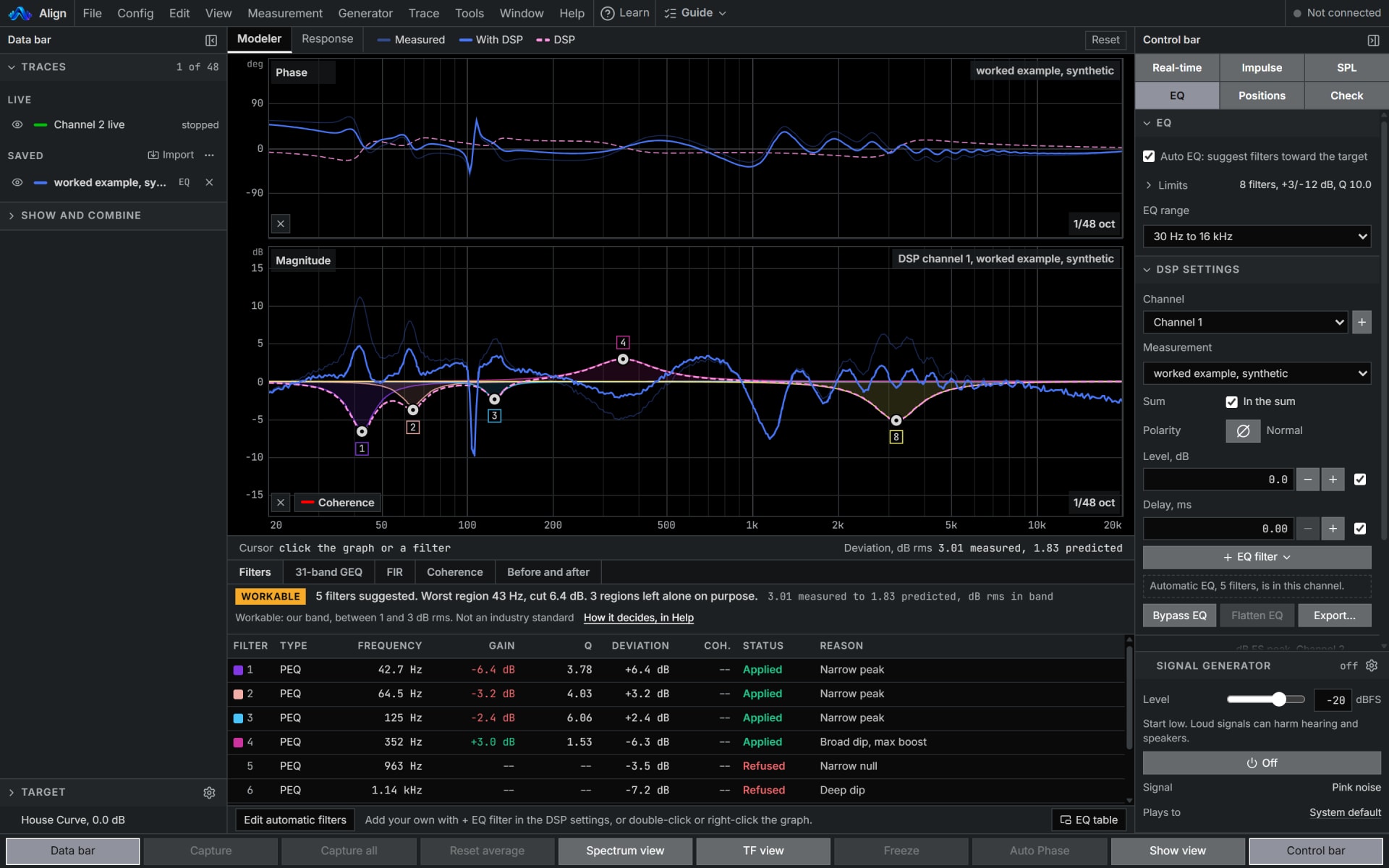
Pulsa Usar el promedio para el EQ, o Usar la mediana, que una posición atípica no puede arrastrar. Se abre EQ; elige el objetivo al pie de la Barra de datos: Plana; Curva X, suave; Curva house; Curva exterior; o Personalizada.
- 6
Lee cada razón
Cada filtro dice por qué está ahí, como Pico estable o Valle amplio, y cada zona sin tocar dice por qué, como Cancelación estrecha, Valle profundo, Por debajo de la banda de paso o Baja coherencia.
- 7
Exporta, comprueba un filtro y mide otra vez
Exportar filtros los escribe para tu procesador. Introduce el primero, compruébalo en la gráfica del propio equipo, luego el resto, y mide otra vez en más de un asiento.
Cómo saber que funcionó
- Al medir otra vez con los filtros puestos, los asientos siguen el objetivo, tanto los que no usaste para el ajuste como los que sí.
- Cada filtro de la tabla tiene su razón, y ningún realce pasa de 3 dB salvo que hayas subido el límite.
- El ajuste se detuvo solo cuando ningún error restante, ponderado por la coherencia, llegó a 0.6 dB.
Cuando algo sale mal
- No quiere realzar ese valle
- Un valle estrecho se mueve cuando se mueve el micrófono, así que rellenarlo arregla un asiento y empeora los demás, y un valle profundo no tiene energía que levantar. Un realce ahí gasta headroom y calienta el amplificador. Mueve el altavoz o el asiento, no el EQ.
- Un asiento suena bien y el resto empeoró
- El EQ se ajustó solo a ese asiento. Captura más posiciones y ajusta a su promedio o a su mediana.
- En pantalla se ve bien y suena hueco
- El Resultado de SER es una predicción a través del canal, no una medición nueva, y recortar más de lo que la sala necesita suena hueco. Mide otra vez con los filtros puestos y conserva solo lo que se mantiene en todas las posiciones.
- Las zonas marcadas Baja coherencia no reciben filtro
- La medición no respalda una corrección ahí: ruido o reflexiones. Sube el nivel del ruido, aleja el micrófono de una superficie cercana y mide otra vez, o baja el mínimo.
Las herramientas y los términos que usa
- EQProFiltros ajustados a tu objetivo según tres reglas, con una razón clara para cada región que deja sin tocar.
- Filtros y objetivosProTus propios filtros junto al EQ automático, y un objetivo hacia el cual ajustar: Plana, Curva X suave, Curva de la casa, Curva para exteriores o Personalizada.
- Función de transferencia y delayProLa magnitud, la fase y la coherencia del sistema frente a la señal que recibe, con el delay encontrado e insertado, en vivo desde hasta 16 entradas.
Términos: Filtro de EQ, Q, Suavizado, Posición, Promedio espacial, Las tres reglas.
Más guías: Instalar Align y usarlo sin conexión, Afinar un sistema de sonido con Free, Encontrar el delay entre altavoces, Leer la ponderación A y C, Afinar un sistema de audio de auto, Afinar el sistema de sonido de una iglesia, Alinear en tiempo un sub con los mains, Calibrar el medidor SPL, Medir el tiempo de reverberación, todas las guías.