
Cómo instalar Align y usarlo sin internet
Instala Align desde Chrome o Edge y tendrá su propio ícono. Para usarlo sin internet, guárdalo en la computadora mientras estés en línea: el RTA y el medidor SPL gratis sin cuenta, o todo Align con Pro, desde Configuración y luego Sin conexión.
Lo que necesitas
Gratis- Chrome o Edge en una computadora
- Internet una vez, para instalar Align y guardarlo en la computadora
- Sin cuenta para el RTA y el medidor SPL gratis
- Pro, con la sesión iniciada, para guardar todo Align
Ejemplo práctico: Guarda Align en la computadora en la oficina y luego maneja hasta un recinto sin internet. Align se abre desde su ícono y mide allí hasta 30 días. De vuelta en línea, la próxima vez que Align se abre el pase se renueva. Una cuenta Pro guarda Align en 2 computadoras como máximo, por ejemplo una laptop para el front of house y una de escritorio.
Paso a paso
- 1
Instala Align como app
Abre align.netlco.com en Chrome o Edge en tu computadora. En Chrome, pulsa el ícono de instalar a la derecha de la barra de direcciones, o abre el menú de Chrome arriba a la derecha y elige Transmitir, guardar y compartir, y luego Instalar página como app. En Edge, pulsa el ícono Aplicación disponible en la barra de direcciones, o abre el menú de Edge arriba a la derecha y elige Más herramientas, luego Aplicaciones y luego Instalar este sitio como una aplicación. Desde entonces Align se abre desde su propio ícono.
- 2
Herramientas gratis: pulsa Mantener sin conexión
Mientras estés en línea, abre la página del RTA o la del medidor SPL y pulsa Mantener sin conexión encima del medidor. No hace falta cuenta.
- 3
Activa Guardar las herramientas gratis en este dispositivo
Activa Guardar las herramientas gratis en este dispositivo y espera hasta que diga Activado. Desde entonces las páginas del RTA y del medidor SPL gratis se abren y miden sin internet, y cada vez que una se abre en línea guarda lo que cambió.
- 4
Abre las herramientas gratis sin internet
En Chrome o Edge, ve a la página del RTA o a la del medidor SPL como siempre. Sin internet, el ícono de Align no abre Align si no tienes Pro: haz clic derecho en el ícono, o mantenlo presionado en Android, y elige RTA gratis o Medidor SPL gratis.
- 5
Pro: abre Configuración y luego Sin conexión
Inicia sesión en tu cuenta Pro mientras estés en línea y luego elige Configuración y después Sin conexión en la barra de menús. La primera vez que se abre la app instalada, abre Configuración y luego Sin conexión por sí sola, una vez.
- 6
Activa Guardar Align en este dispositivo
Activa Guardar Align en este dispositivo. Te pide la contraseña una vez y luego guarda Align en esta computadora. Cuando dice Activado, indica el día en que vence su pase y cuánto ocupa en la computadora.
- 7
Abre Align sin internet
Abre Align desde su ícono, o abre align.netlco.com como siempre: se abre y mide sin internet hasta que vence su pase, como máximo 30 días después de la última renovación del pase. Cada vez que Align se abre en línea, el pase se renueva y se guarda lo que cambió.
Cómo saber que funcionó
- El interruptor dice Activado. Con Pro indica el día en que vence el pase; para las herramientas gratis indica que el RTA y el medidor SPL gratis se abren y miden sin internet.
- Desactiva internet y abre Align, o una herramienta gratis, tal como lo harás en el lugar: se abre y mide, y el interruptor dice "Sin internet ahora: Align se está ejecutando desde este dispositivo."
- Tus sesiones y trazos guardados se quedan en la computadora en cualquier caso, con o sin conexión.
Cuando algo sale mal
- El interruptor dice que aquí no se puede guardar Align sin conexión
- Guardar Align necesita una página segura (https) con service workers. Abre https://align.netlco.com en Chrome o Edge y actívalo ahí.
- Activado, pero algunos archivos no se guardaron
- Con Pro, Align los guarda la próxima vez que se abra en línea. Para las herramientas gratis, desactívalo y vuelve a activarlo mientras estés en línea.
- Sin internet, el ícono de Align no se abre
- Sin Pro, el ícono abre Align solo en línea: haz clic derecho en él, o mantenlo presionado en Android, y elige RTA gratis o Medidor SPL gratis. Ese menú está en Chrome y Edge 96 o posterior, Chrome en Android 84 o posterior y Safari 17.4 o posterior en una Mac. Firefox, el iPhone y el iPad no tienen ese menú, así que ahí el ícono no puede abrir las herramientas gratis.
- "Esta cuenta ya tiene sus dos PC."
- Pro guarda Align en 2 computadoras como máximo. Hay que quitar una antes de que otra inicie sesión: contacta al soporte de Align desde la página Contacto.
- El pase venció sin internet
- Align se abre sin conexión solo hasta que vence su pase. Conéctate a internet y abre Align: el pase se renueva y Align vuelve a abrirse sin conexión.
- En una Mac, Align desde Safari no usa los canales separados de la interfaz
- Align agregado desde Safari no puede acceder a los canales separados de una interfaz de audio. Para medir en vivo con una en una Mac, instala Align desde Chrome o Edge.
Las herramientas y los términos que usa
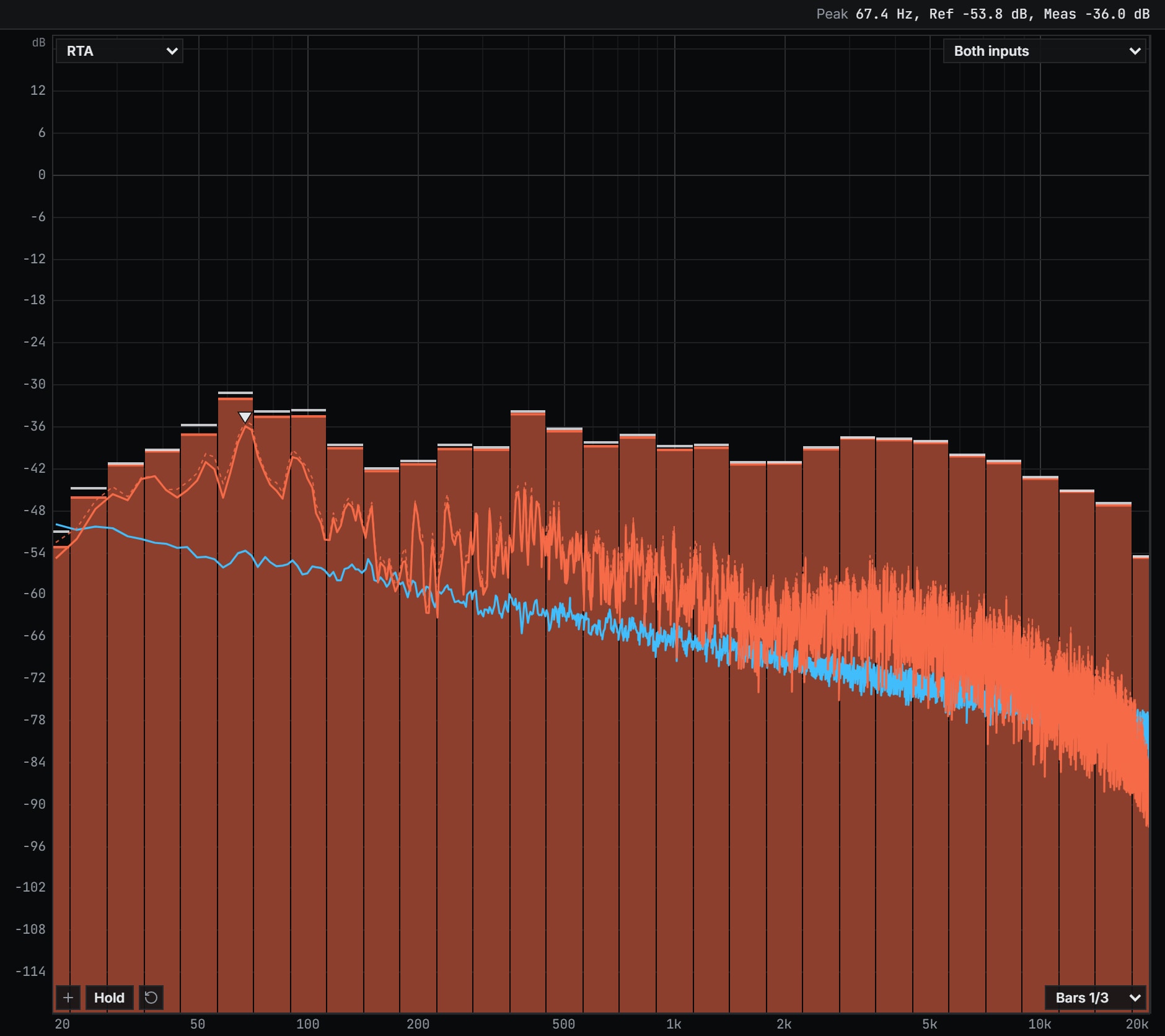
- RTAGratisEl espectro de lo que escucha el micrófono, en vivo: una línea para cada frecuencia, y barras desde octavas completas hasta 1/24 de octava, con un pico retenido sobre cada una.
- Medidor de SPLGratisNivel sonoro con ponderación A, C y Z, Rápida y Lenta, con tres Leq a la vez, LCpeak, LZpeak, el factor de cresta y mediciones cronometradas. Con Pro, un registro del show con el LAeq móvil de 15 minutos y un reporte del show de una página.
Términos: RTA (espectro), Trazo, Interfaz.
Más guías: Afinar un sistema de sonido con Free, Encontrar el delay entre altavoces, Leer la ponderación A y C, Afinar un sistema de audio de auto, Afinar el sistema de sonido de una iglesia, Alinear en tiempo un sub con los mains, Calibrar el medidor SPL, Medir el tiempo de reverberación, Ecualizar sin corregir de más, todas las guías.