
साउंड सिस्टम को ओवर-करेक्ट किए बिना EQ कैसे करें
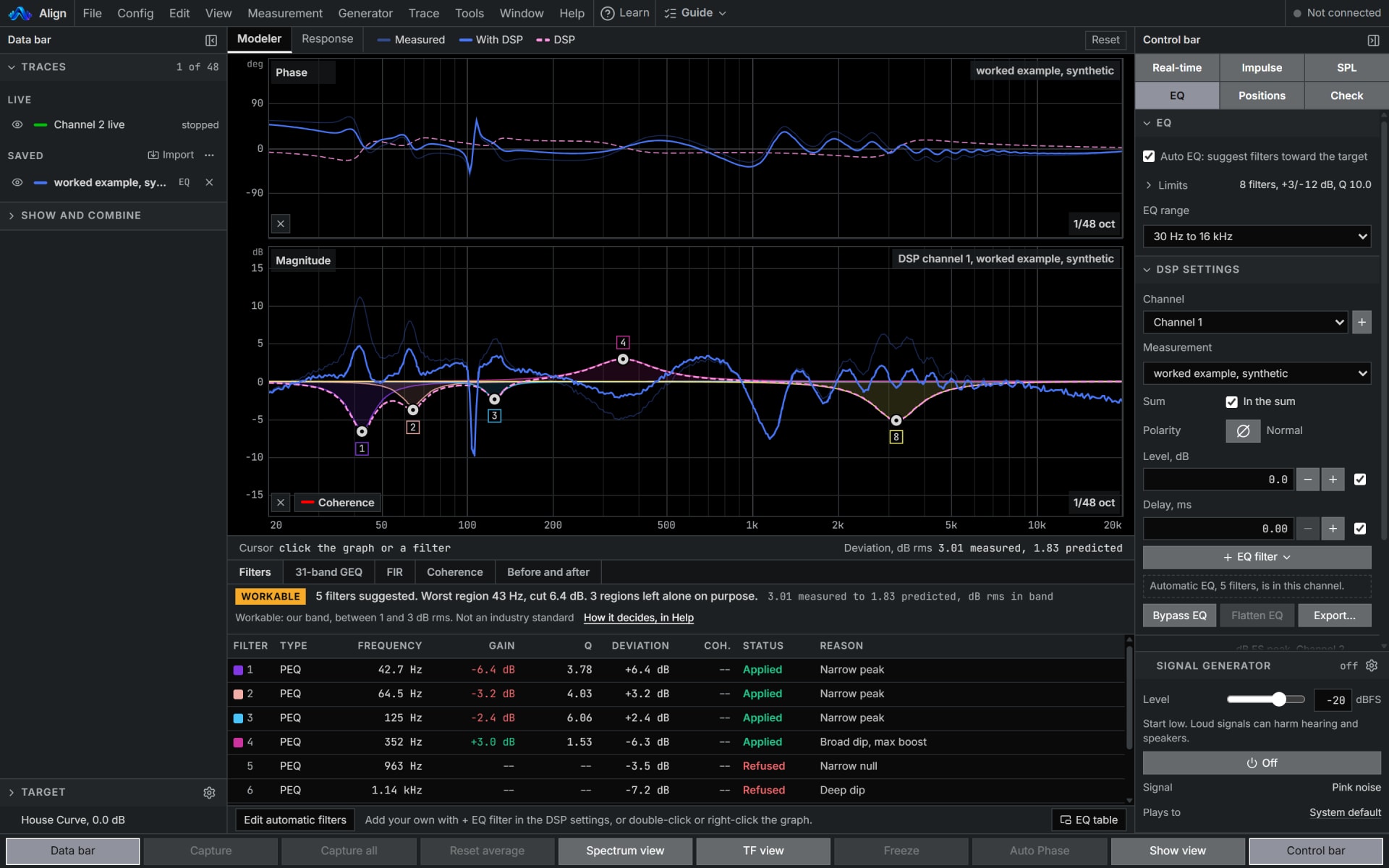
कई माइक्रोफ़ोन पोज़िशन मेज़र करें, EQ को उनके औसत पर फ़िट करें, उन पीक को कट करें जो हर पोज़िशन में हैं और उन पतले डिप को छोड़ दें जो माइक्रोफ़ोन के साथ खिसकते हैं। Align इन्हीं नियमों के तहत फ़िट करता है और हर फ़िल्टर का और हर उस हिस्से का कारण बताता है जिसे वह छोड़ देता है।
आपको क्या चाहिए
Pro- कंप्यूटर पर Chrome या Edge
- एक ऑडियो इंटरफ़ेस और एक मेज़रमेंट माइक्रोफ़ोन
- फ़िल्टर लेने के लिए एक प्रोसेसर
- Pro
करके दिखाया गया उदाहरण: जहाँ पोज़िशन स्टैंडर्ड डेविएशन के रूप में 3 dB से अलग हैं, वहाँ फ़िट उस फ़्रीक्वेंसी को आधा वज़न देता है, 1 / (1 + 1)। जहाँ वे 6 dB से अलग हैं, वहाँ पाँचवाँ हिस्सा, 1 / (1 + 4), इसलिए जो डिप एक सीट पर दिखता है और बाकी पर नहीं, वह EQ को मुश्किल से हिलाता है।
स्टेप-बाय-स्टेप
- 1
Connect करें, फिर ब्राउज़र की प्रोसेसिंग जाँचें
कंट्रोल बार में Connect दबाएँ। Align ब्राउज़र से इको कैंसलेशन, नॉइज़ सप्रेशन और ऑटोमैटिक गेन बंद करने को कहता है। ऐसा हो जाने पर स्टेटस बार में कोई Processing चेतावनी नहीं दिखती और सेटअप चेक में Browser processing पर Off लिखा आता है। "ACTIVE" का मतलब है कि ब्राउज़र ने इनमें से कोई एक चालू छोड़ दिया है, जो सिग्नल को बदल देता है: इसे ब्राउज़र की या सिस्टम की माइक्रोफ़ोन सेटिंग्स में बंद करें, फिर दोबारा connect करें। "unconfirmed" का मतलब है कि ब्राउज़र ने इसकी जानकारी नहीं दी: किसी लेवल पर भरोसा करने से पहले एक रीडिंग की तुलना किसी जानी-पहचानी रीडिंग से करें।
- 2
पहली पोज़िशन कैप्चर करें
ट्रांसफ़र फ़ंक्शन सेट करें, उसका डिले ढूँढकर और इंसर्ट करके, फिर Positions खोलें; पहली सीट पर कैप्चर करना है, इसलिए वहाँ Capture दबाएँ।
- 3
जगह बदलें और फिर से कैप्चर करें
चाहें तो अगली पोज़िशन का नाम रखें, माइक्रोफ़ोन को दूसरी सीट पर ले जाएँ और Capture as दबाएँ, जो कैप्चर करना और सहेजी जाने वाली पोज़िशन को नाम देना एक साथ करता है। दो या ज़्यादा पोज़िशन से औसत, मीडियन और उनका फैलाव मिलता है; ज़्यादा सीटें कमरे का ज़्यादा हिस्सा कवर करती हैं।
- 4
फैलाव पढ़ें
Positions बताता है कि 200 Hz से 5 kHz तक सीटें कितनी अलग हैं और सबसे ज़्यादा कहाँ अलग हैं। जो चीज़ हर पोज़िशन में है वह लाउडस्पीकर या कमरे की है; जो सिर्फ़ एक पोज़िशन में दिखती है वह उस जगह की वजह से है जहाँ वह माइक्रोफ़ोन खड़ा था।
- 5
औसत पर फ़िट करें
Use the average for EQ (EQ के लिए औसत इस्तेमाल करें) दबाएँ, या Use the median (मीडियन इस्तेमाल करें), जिसे कोई एक अजीब पोज़िशन खींच नहीं सकती। EQ खुलता है; Data बार के नीचे टारगेट चुनें: Flat (फ़्लैट); X-Curve, gentle; House Curve (हाउस कर्व); Outdoor curve; या Custom।
- 6
हर कारण पढ़ें
हर फ़िल्टर बताता है कि वह क्यों है, जैसे Stable peak (स्थिर पीक) या Broad dip (चौड़ा डिप), और छोड़ा गया हर हिस्सा बताता है कि क्यों, जैसे Narrow null (संकरा नल), Deep dip (गहरा डिप), Below the passband या Low coherence (कम कोहेरेंस)।
- 7
एक्सपोर्ट करें, एक फ़िल्टर जाँचें, फिर से मेज़र करें
Export filters (फ़िल्टर एक्सपोर्ट करें) इन्हें आपके प्रोसेसर के लिए लिखता है। पहला टाइप करें, उसे यूनिट के अपने ग्राफ़ पर जाँचें, फिर बाकी, और एक से ज़्यादा सीट पर फिर से मेज़र करें।
कैसे पता चले कि काम हो गया
- फ़िल्टर लगाकर फिर से मेज़र करने पर सीटें टारगेट का पालन करती हैं, जिन पर आपने फ़िट नहीं किया वे भी और जिन पर किया वे भी।
- टेबल के हर फ़िल्टर का अपना कारण है, और कोई भी बूस्ट 3 dB से आगे नहीं जाता जब तक आपने लिमिट न बढ़ाई हो।
- फ़िट अपने आप रुक गया जब कोहेरेंस से वेट किया गया कोई भी बचा हुआ एरर 0.6 dB तक नहीं पहुँचा।
जब कुछ गड़बड़ हो
- यह उस डिप को बूस्ट नहीं करेगा
- पतला डिप माइक्रोफ़ोन हिलने पर खिसक जाता है, इसलिए उसे भरने से एक सीट ठीक होती है और बाकी बदतर, और गहरे डिप में उठाने के लिए एनर्जी नहीं होती। वहाँ बूस्ट हेडरूम खर्च करता है और एम्पलीफ़ायर को गर्म करता है। EQ नहीं, स्पीकर या सीट को हिलाएँ।
- एक सीट सही लगती है और बाकी बदतर हो गईं
- EQ सिर्फ़ उसी सीट पर फ़िट किया गया था। और पोज़िशन कैप्चर करें और उनके औसत या मीडियन पर फ़िट करें।
- स्क्रीन पर सही दिखता है पर खोखला सुनाई देता है
- SER का Result चैनल के ज़रिए एक प्रेडिक्शन है, नया मेज़रमेंट नहीं, और कमरे की ज़रूरत से ज़्यादा कट करना खोखला सुनाई देता है। फ़िल्टर लगाकर फिर से मेज़र करें, और सिर्फ़ वही रखें जो हर पोज़िशन पर टिकता है।
- Low coherence (कम कोहेरेंस) वाले हिस्सों को कोई फ़िल्टर नहीं मिलता
- वहाँ मेज़रमेंट करेक्शन का साथ नहीं देता: नॉइज़ या रिफ़्लेक्शन। नॉइज़ लेवल बढ़ाएँ, माइक्रोफ़ोन को पास की सतह से दूर ले जाएँ और फिर से मेज़र करें, या मिनिमम कम करें।
इसमें इस्तेमाल होने वाले टूल और शब्द
- EQProतीन नियमों से आपके टारगेट पर फ़िट किए गए फ़िल्टर, और जिस भी हिस्से को यह छोड़ देता है उसकी साफ़ वजह।
- फ़िल्टर और टारगेटProऑटोमैटिक EQ के साथ आपके अपने फ़िल्टर, और फ़िट करने के लिए एक टारगेट: फ़्लैट, X-Curve gentle, हाउस कर्व, आउटडोर कर्व या कस्टम।
- ट्रांसफ़र फ़ंक्शन और डिलेProसिस्टम को जो फ़ीड किया जाता है उसके मुकाबले सिस्टम का मैग्निट्यूड, फ़ेज़ और कोहेरेंस, डिले ढूँढकर इन्सर्ट किया हुआ, अधिकतम 16 इनपुट से लाइव।
शब्द: EQ फ़िल्टर, Q, स्मूदिंग, पोज़िशन, स्पेशियल औसत, तीन नियम।
और गाइड: Align इंस्टॉल करें और ऑफ़लाइन इस्तेमाल करें, Free पर साउंड सिस्टम ट्यून करें, स्पीकरों के बीच डिले पता करें, A और C वेटिंग पढ़ें, कार ऑडियो सिस्टम ट्यून करें, चर्च साउंड सिस्टम ट्यून करें, सबवूफ़र को मेन्स के साथ टाइम अलाइन करें, SPL मीटर को कैलिब्रेट करें, रिवर्बरेशन टाइम मेज़र करें, सभी गाइड।