
Como equalizar um sistema de som sem corrigir demais
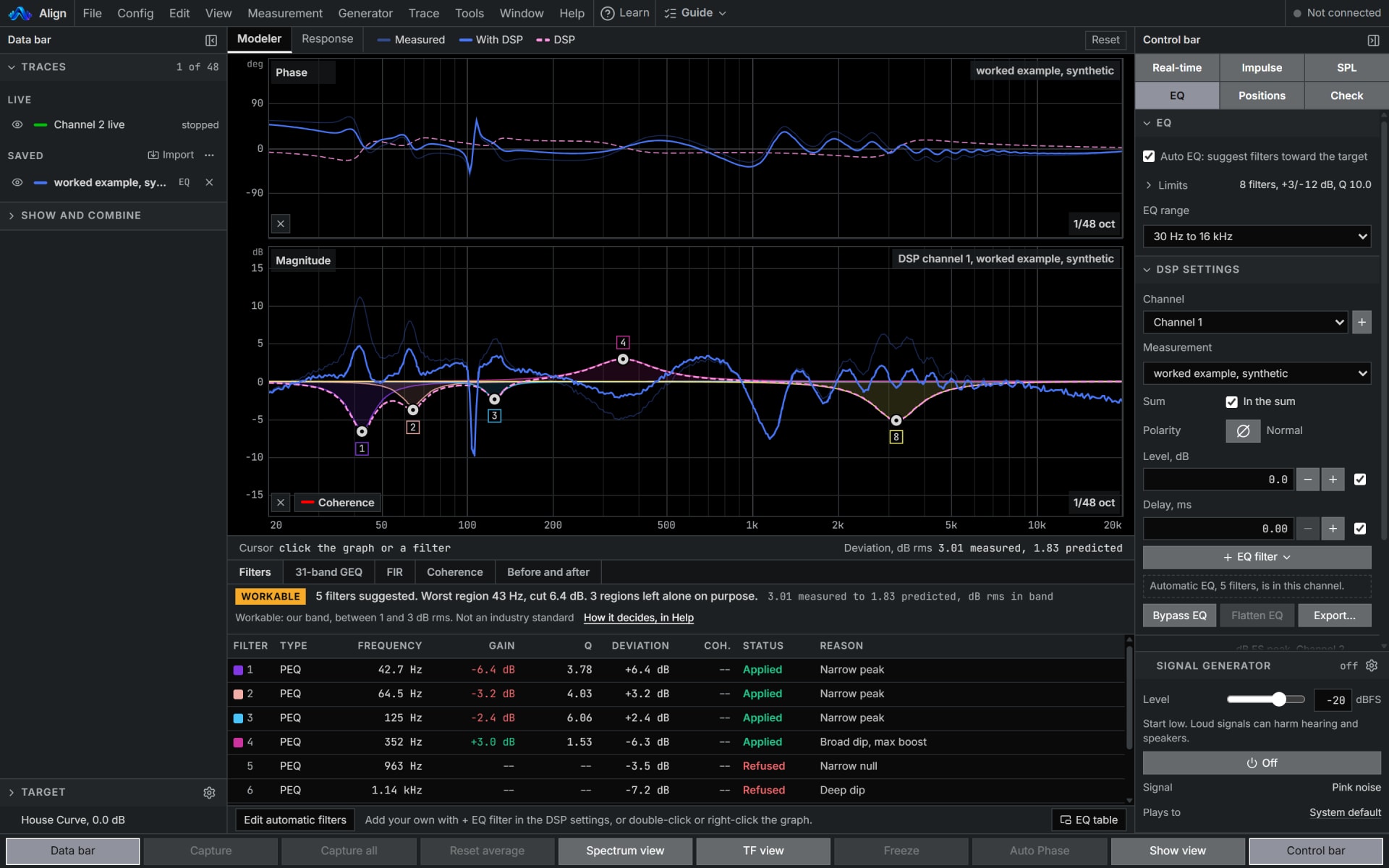
Meça várias posições de microfone, ajuste o EQ à média delas, corte os picos que todas as posições têm em comum e deixe os vales estreitos que mudam de lugar com o microfone. O Align ajusta seguindo essas regras e dá o motivo de cada filtro e de cada região que deixa como está.
Do que você precisa
Pro- Chrome ou Edge em um computador
- Uma interface de áudio e um microfone de medição
- Um processador para receber os filtros
- Pro
Exemplo prático: Onde as posições diferem em 3 dB, como desvio padrão, o ajuste dá a essa frequência metade do peso, 1 / (1 + 1). Onde diferem em 6 dB ele dá um quinto, 1 / (1 + 4), então um vale que um lugar vê e os outros não quase não mexe no EQ.
Passo a passo
- 1
Conecte e confira o processamento do navegador
Pressione Conectar na Barra de controle. O Align pede ao navegador que desligue o cancelamento de eco, a supressão de ruído e o ganho automático. Quando deu certo, a barra de status não mostra nenhum aviso de Processamento e, na verificação de configuração, Processamento do navegador indica Desligado. "ATIVO" significa que o navegador deixou algum ligado, o que altera o sinal: desligue-o nos ajustes de microfone do navegador ou do sistema e conecte de novo. "não confirmado" significa que o navegador não informou: compare uma leitura com outra conhecida antes de confiar em um nível.
- 2
Capture a primeira posição
Prepare a função de transferência com o delay encontrado e inserido, abra Positions e pressione Capturar no primeiro lugar.
- 3
Mude de lugar e capture de novo
Dê um nome à próxima posição se quiser, leve o microfone para outro lugar e pressione Capturar como, que dá nome à posição guardada. Duas ou mais posições dão uma média, uma mediana e a dispersão entre elas; mais lugares cobrem mais da sala.
- 4
Leia a dispersão
Positions mostra quanto os lugares diferem de 200 Hz a 5 kHz e onde diferem mais. Uma característica que todas as posições têm em comum é da caixa ou da sala; uma que só uma posição mostra vem do lugar onde aquele microfone estava.
- 5
Ajuste à média
Pressione Usar a média para o EQ, ou Usar a mediana, que uma posição fora do padrão não consegue arrastar. O EQ abre; escolha o alvo no pé da Barra de dados: Plana; Curva X, suave; Curva house; Curva externa; ou Personalizada.
- 6
Leia cada motivo
Cada filtro diz por que está ali, como Pico estável ou Vale largo, e cada região deixada como está diz por quê, como Cancelamento estreito, Vale profundo, Abaixo da banda passante ou Baixa coerência.
- 7
Exporte, confira um filtro e meça de novo
Exportar filtros grava os filtros para o seu processador. Digite o primeiro, confira no gráfico do próprio equipamento, depois o resto, e meça de novo em mais de um lugar.
Como saber que deu certo
- Medidos de novo com os filtros aplicados, os lugares seguem o alvo, tanto os que não entraram no ajuste quanto os que entraram.
- Cada filtro da tabela tem seu motivo, e nenhum reforço passa de 3 dB a menos que você tenha subido o limite.
- O ajuste parou sozinho quando nenhum erro restante, ponderado pela coerência, chegou a 0,6 dB.
Quando dá errado
- Ele não reforça aquele vale
- Um vale estreito muda de lugar quando o microfone muda, então preenchê-lo conserta um lugar e piora os outros, e um vale profundo não tem energia para levantar. Um reforço ali gasta headroom e aquece o amplificador. Mova a caixa ou o lugar, não o EQ.
- Um lugar soa bem e o resto piorou
- O EQ foi ajustado só para aquele lugar. Capture mais posições e ajuste à média ou à mediana delas.
- Na tela parece certo e o som fica oco
- O Resultado do SER é uma previsão através do canal, não uma medição nova, e cortar mais do que a sala precisa deixa o som oco. Meça de novo com os filtros aplicados e fique só com o que se mantém em todas as posições.
- As regiões marcadas como Baixa coerência não recebem filtro
- A medição não sustenta uma correção ali: ruído ou reflexões. Aumente o nível do ruído, afaste o microfone de uma superfície próxima e meça de novo, ou diminua o mínimo.
As ferramentas e os termos que ele usa
- EQProFiltros ajustados ao seu alvo por três regras, com um motivo claro para cada região que ele deixa como está.
- Filtros e alvosProSeus próprios filtros ao lado do EQ automático, e um alvo para o ajuste: Plana, X-Curve suave, House Curve, Curva externa ou Personalizada.
- Função de transferência e delayProMagnitude, fase e coerência do sistema em relação ao que ele recebe, com o delay encontrado e inserido, ao vivo a partir de até 16 entradas.
Termos: Filtro de EQ, Q, Suavização, Posição, Média espacial, As três regras.
Mais guias: Instalar o Align e usar offline, Ajustar um sistema de som no plano Gratuito, Encontrar o delay entre caixas, Ler as ponderações A e C, Ajustar um sistema de som automotivo, Ajustar o sistema de som de uma igreja, Alinhar o sub com o PA principal, Calibrar o medidor SPL, Medir o tempo de reverberação, todos os guias.