
Align को इंस्टॉल कैसे करें और बिना इंटरनेट के कैसे इस्तेमाल करें
Align को Chrome या Edge से इंस्टॉल करें और उसे अपना आइकन मिल जाता है। बिना इंटरनेट के इस्तेमाल करने के लिए, ऑनलाइन रहते हुए इसे कंप्यूटर पर रखें: मुफ़्त RTA और SPL मीटर बिना अकाउंट के, या पूरा Align Pro के साथ, Config, फिर Offline से।
आपको क्या चाहिए
मुफ़्त- कंप्यूटर पर Chrome या Edge
- एक बार इंटरनेट, Align इंस्टॉल करने और उसे कंप्यूटर पर रखने के लिए
- मुफ़्त RTA और SPL मीटर के लिए कोई अकाउंट नहीं
- पूरा Align रखने के लिए Pro, साइन इन करके
करके दिखाया गया उदाहरण: ऑफ़िस में Align को कंप्यूटर पर रखें, फिर बिना इंटरनेट वाले वेन्यू तक ड्राइव करें। Align अपने आइकन से खुलता है और वहाँ 30 दिन तक मेज़र करता है। वापस ऑनलाइन आने पर, अगली बार Align खुलते ही पास रिन्यू हो जाता है। एक Pro अकाउंट Align को ज़्यादा से ज़्यादा 2 कंप्यूटरों पर रखता है, जैसे फ़्रंट ऑफ़ हाउस के लिए एक लैपटॉप और एक डेस्कटॉप।
स्टेप-बाय-स्टेप
- 1
Align को ऐप के रूप में इंस्टॉल करें
अपने कंप्यूटर पर Chrome या Edge में align.netlco.com खोलें। Chrome में, एड्रेस बार की दाईं ओर इंस्टॉल आइकन दबाएँ, या ऊपर दाईं ओर Chrome का मेन्यू खोलें और Cast, save, and share, फिर Install page as app चुनें। Edge में, एड्रेस बार में App available आइकन दबाएँ, या ऊपर दाईं ओर Edge का मेन्यू खोलें और More tools, फिर Apps, फिर Install this site as an app चुनें। इसके बाद Align अपने आइकन से खुलता है।
- 2
मुफ़्त टूल: Keep offline दबाएँ
ऑनलाइन रहते हुए, RTA पेज या SPL मीटर पेज खोलें और मीटर के ऊपर Keep offline दबाएँ। किसी अकाउंट की ज़रूरत नहीं है।
- 3
Keep the free tools on this device चालू करें
Keep the free tools on this device चालू करें और तब तक इंतज़ार करें जब तक उस पर On न लिखा आए। इसके बाद मुफ़्त RTA और SPL मीटर पेज बिना इंटरनेट के खुलते और मेज़र करते हैं, और हर बार जब इनमें से कोई ऑनलाइन खुलता है तो जो बदला है उसे सेव कर लेता है।
- 4
बिना इंटरनेट के मुफ़्त टूल खोलें
Chrome या Edge में, हमेशा की तरह RTA पेज या SPL मीटर पेज पर जाएँ। बिना इंटरनेट के, Pro के बिना Align आइकन Align नहीं खोलेगा: आइकन पर राइट-क्लिक करें, या Android पर उसे दबाकर रखें, और Free RTA या Free SPL meter चुनें।
- 5
Pro: Config, फिर Offline खोलें
ऑनलाइन रहते हुए अपने Pro अकाउंट में साइन इन करें, फिर मेन्यू बार में Config, फिर Offline चुनें। इंस्टॉल किया गया ऐप पहली बार खुलने पर, एक बार, अपने आप Config, फिर Offline खोलता है।
- 6
Keep Align on this device चालू करें
Keep Align on this device चालू करें। यह एक बार आपका पासवर्ड माँगता है, फिर Align को इस कंप्यूटर पर सेव कर लेता है। जब उस पर On लिखा आता है, तो यह बताता है कि इसका पास किस दिन खत्म होगा और यह कंप्यूटर पर कितना रखता है।
- 7
बिना इंटरनेट के Align खोलें
Align को उसके आइकन से खोलें, या हमेशा की तरह align.netlco.com खोलें: यह पास खत्म होने तक बिना इंटरनेट के खुलता और मेज़र करता है, जो पास के पिछली बार रिन्यू होने के बाद ज़्यादा से ज़्यादा 30 दिन है। हर बार जब Align ऑनलाइन खुलता है, पास रिन्यू होता है और जो बदला है वह सेव होता है।
कैसे पता चले कि काम हो गया
- स्विच पर On लिखा है। Pro के साथ यह बताता है कि पास किस दिन खत्म होगा; मुफ़्त टूल के लिए यह बताता है कि मुफ़्त RTA और SPL मीटर बिना इंटरनेट के खुलते और मेज़र करते हैं।
- इंटरनेट बंद करें और Align, या कोई मुफ़्त टूल, वैसे ही खोलें जैसे साइट पर खोलेंगे: यह खुलता और मेज़र करता है, और स्विच पर "अभी इंटरनेट नहीं है: Align इस डिवाइस से चल रहा है।" लिखा आता है।
- आपके सेशन और सेव किए गए ट्रेस दोनों ही हालत में कंप्यूटर पर रहते हैं, ऑनलाइन हों या नहीं।
जब कुछ गड़बड़ हो
- स्विच कहता है कि Align को यहाँ ऑफ़लाइन नहीं रखा जा सकता
- Align को रखने के लिए service workers वाला एक सुरक्षित (https) पेज चाहिए। Chrome या Edge में https://align.netlco.com खोलें और वहाँ इसे चालू करें।
- On है, पर कुछ फ़ाइलें सेव नहीं हुईं
- Pro के साथ, Align अगली बार ऑनलाइन खुलने पर इन्हें सेव कर लेता है। मुफ़्त टूल के लिए, ऑनलाइन रहते हुए इसे बंद करके फिर से चालू करें।
- बिना इंटरनेट के Align आइकन नहीं खुलता
- Pro के बिना आइकन Align को सिर्फ़ ऑनलाइन खोलता है: उस पर राइट-क्लिक करें, या Android पर दबाकर रखें, और Free RTA या Free SPL meter (फ़्री SPL मीटर) चुनें। यह मेन्यू Chrome और Edge 96 या उसके बाद, Android पर Chrome 84 या उसके बाद और Mac पर Safari 17.4 या उसके बाद में मौजूद है। Firefox, iPhone और iPad में ऐसा कोई मेन्यू नहीं है, इसलिए वहाँ आइकन मुफ़्त टूल नहीं खोल सकता।
- "इस अकाउंट पर दोनों PC पहले से जुड़े हैं।"
- Pro Align को ज़्यादा से ज़्यादा 2 कंप्यूटरों पर रखता है। किसी दूसरे के साइन इन करने से पहले एक को हटाना होगा: Contact पेज से Align के सपोर्ट से संपर्क करें।
- बिना इंटरनेट के पास खत्म हो गया
- Align सिर्फ़ अपना पास खत्म होने तक ऑफ़लाइन खुलता है। इंटरनेट से कनेक्ट करें और Align खोलें: पास रिन्यू होता है और Align फिर से ऑफ़लाइन खुलता है।
- Mac पर, Safari से जोड़ा गया Align इंटरफ़ेस के अलग-अलग चैनलों का इस्तेमाल नहीं करता
- Safari से जोड़ा गया Align ऑडियो इंटरफ़ेस के अलग-अलग चैनलों तक नहीं पहुँच सकता। Mac पर किसी इंटरफ़ेस से लाइव मेज़र करने के लिए, Align को Chrome या Edge से इंस्टॉल करें।
इसमें इस्तेमाल होने वाले टूल और शब्द
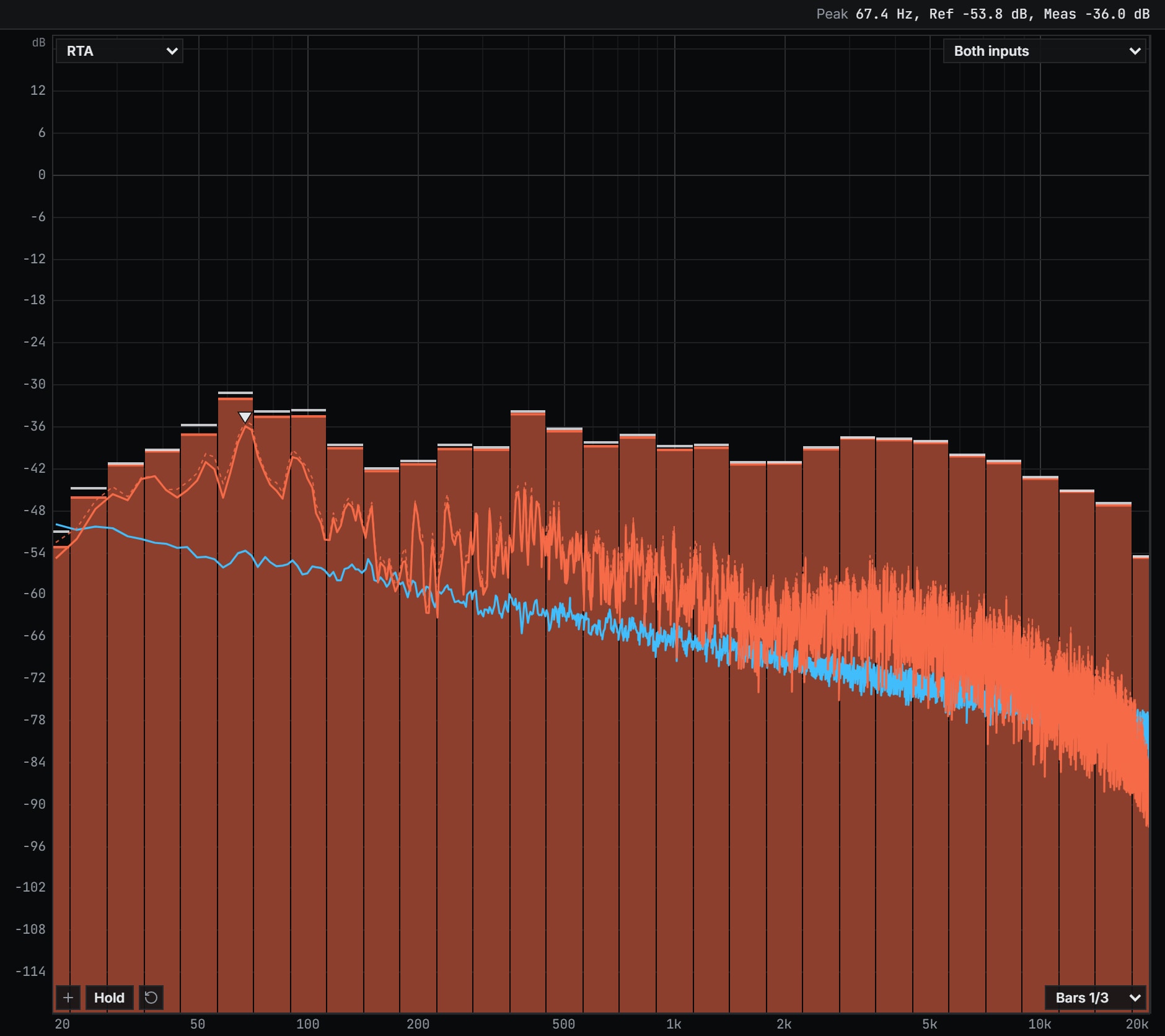
- RTAमुफ़्तमाइक्रोफ़ोन जो सुनता है उसका स्पेक्ट्रम, लाइव: हर फ़्रीक्वेंसी के लिए एक लाइन, और पूरे ऑक्टेव से 1/24 ऑक्टेव तक के बार, हर बार के ऊपर होल्ड किया गया पीक।
- SPL मीटरमुफ़्तA, C और Z वेटिंग में साउंड लेवल, Fast और Slow, एक साथ तीन Leq, LCpeak, LZpeak, क्रेस्ट फ़ैक्टर और टाइम्ड रन। Pro के साथ, चलते हुए 15 मिनट LAeq का शो लॉग और एक पेज की शो रिपोर्ट।
शब्द: RTA (स्पेक्ट्रम), ट्रेस, इंटरफ़ेस।
और गाइड: Free पर साउंड सिस्टम ट्यून करें, स्पीकरों के बीच डिले पता करें, A और C वेटिंग पढ़ें, कार ऑडियो सिस्टम ट्यून करें, चर्च साउंड सिस्टम ट्यून करें, सबवूफ़र को मेन्स के साथ टाइम अलाइन करें, SPL मीटर को कैलिब्रेट करें, रिवर्बरेशन टाइम मेज़र करें, ओवर-करेक्ट किए बिना EQ, सभी गाइड।