
Como instalar o Align e usá-lo sem internet
Instale o Align pelo Chrome ou pelo Edge e ele ganha um ícone próprio. Para usá-lo sem internet, guarde-o no computador enquanto estiver online: o RTA e o medidor SPL grátis, sem conta, ou o Align inteiro com o Pro, em Config e depois Offline.
Do que você precisa
Grátis- Chrome ou Edge em um computador
- Internet uma vez, para instalar o Align e guardá-lo no computador
- Nenhuma conta para o RTA e o medidor SPL grátis
- Pro, com login feito, para guardar o Align inteiro
Exemplo prático: Guarde o Align no computador no escritório e depois vá até um local sem internet. O Align abre pelo ícone e mede ali por até 30 dias. De volta online, na próxima vez que o Align abrir, o passe é renovado. Uma conta Pro mantém o Align em no máximo 2 computadores, como um notebook para o FOH e um desktop.
Passo a passo
- 1
Instale o Align como app
Abra align.netlco.com no Chrome ou no Edge do seu computador. No Chrome, pressione o ícone de instalação à direita da barra de endereço, ou abra o menu do Chrome no canto superior direito e escolha Transmitir, salvar e compartilhar e depois Instalar página como app. No Edge, pressione o ícone Aplicativo disponível na barra de endereço, ou abra o menu do Edge no canto superior direito e escolha Mais ferramentas, depois Aplicativos, depois Instalar este site como um aplicativo. A partir daí o Align abre pelo próprio ícone.
- 2
Ferramentas grátis: pressione Manter offline
Enquanto estiver online, abra a página do RTA ou a do medidor SPL e pressione Manter offline acima do medidor. Não é preciso ter conta.
- 3
Ligue Manter as ferramentas grátis neste dispositivo
Ligue Manter as ferramentas grátis neste dispositivo e espere até indicar Ligado. As páginas do RTA e do medidor SPL grátis passam a abrir e medir sem internet, e cada vez que uma delas abre online, salva o que mudou.
- 4
Abra as ferramentas grátis sem internet
No Chrome ou no Edge, vá à página do RTA ou à do medidor SPL como de costume. Sem internet, o ícone do Align não abre o Align sem o Pro: clique com o botão direito no ícone, ou mantenha-o pressionado no Android, e escolha RTA grátis ou Medidor SPL grátis.
- 5
Pro: abra Config e depois Offline
Entre na sua conta Pro enquanto estiver online e escolha Config e depois Offline na barra de menus. Na primeira vez que o app instalado abre, ele abre Config e depois Offline sozinho, uma vez.
- 6
Ligue Manter o Align neste dispositivo
Ligue Manter o Align neste dispositivo. Ele pede sua senha uma vez e depois salva o Align neste computador. Quando indica Ligado, mostra o dia em que o passe termina e quanto ele guarda no computador.
- 7
Abra o Align sem internet
Abra o Align pelo ícone, ou abra align.netlco.com como de costume: ele abre e mede sem internet até o passe terminar, no máximo 30 dias depois da última renovação do passe. Cada vez que o Align abre online, o passe é renovado e o que mudou é salvo.
Como saber que deu certo
- A chave indica Ligado. Com o Pro, ela mostra o dia em que o passe termina; para as ferramentas grátis, indica que o RTA e o medidor SPL grátis abrem e medem sem internet.
- Desligue a internet e abra o Align, ou uma ferramenta grátis, do jeito que você vai fazer no local: ele abre e mede, e a chave indica "Sem internet agora: o Align está rodando a partir deste dispositivo."
- Suas sessões e traços salvos ficam no computador de qualquer forma, online ou não.
Quando dá errado
- A chave diz que o Align não pode ser mantido offline aqui
- Manter o Align exige uma página segura (https) com service workers. Abra https://align.netlco.com no Chrome ou no Edge e ligue a chave lá.
- Ligado, mas alguns arquivos não foram salvos
- Com o Pro, o Align salva esses arquivos na próxima vez que abrir online. Para as ferramentas grátis, desligue e ligue de novo enquanto estiver online.
- Sem internet, o ícone do Align não abre
- Sem o Pro, o ícone só abre o Align online: clique nele com o botão direito, ou mantenha-o pressionado no Android, e escolha RTA grátis ou Medidor SPL grátis. Esse menu existe no Chrome e no Edge 96 ou posterior, no Chrome para Android 84 ou posterior e no Safari 17.4 ou posterior em um Mac. Firefox, iPhone e iPad não têm esse menu, então ali o ícone não abre as ferramentas grátis.
- "Esta conta já está em uso nos seus dois PCs."
- O Pro mantém o Align em no máximo 2 computadores. É preciso remover um antes que outro faça login: fale com o suporte do Align pela página Contato.
- O passe terminou sem internet
- O Align só abre offline até o passe terminar. Conecte-se à internet e abra o Align: o passe é renovado e o Align volta a abrir offline.
- Em um Mac, o Align adicionado pelo Safari não usa os canais separados da interface
- O Align adicionado pelo Safari não consegue acessar os canais separados de uma interface de áudio. Para medir ao vivo a partir de uma delas em um Mac, instale o Align pelo Chrome ou pelo Edge.
As ferramentas e os termos que ele usa
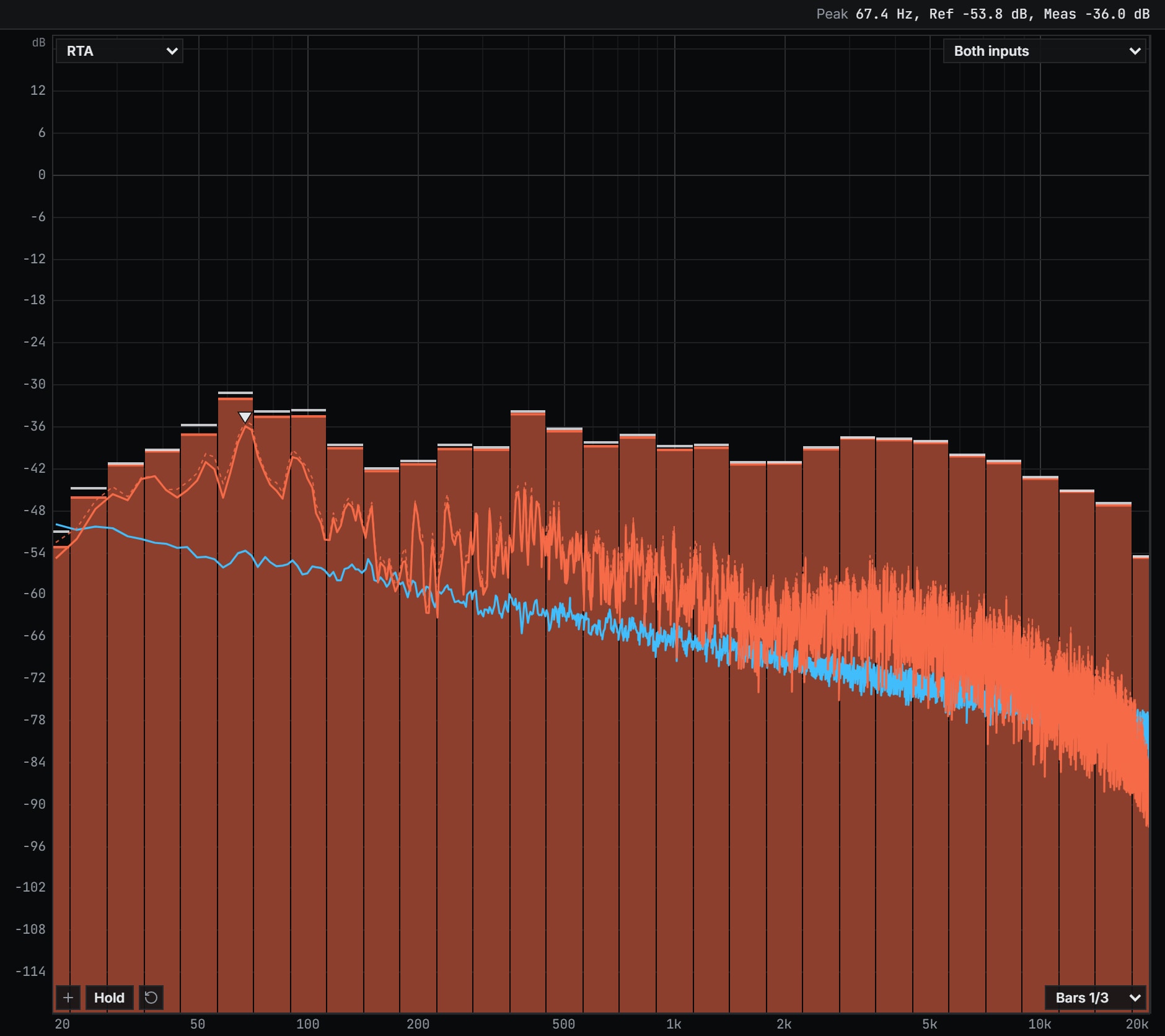
- RTAGrátisO espectro do que o microfone capta, ao vivo: uma linha para cada frequência e barras de oitavas inteiras até 1/24 de oitava, com um pico retido acima de cada uma.
- Medidor de SPLGrátisNível sonoro com ponderação A, C e Z, Fast e Slow, com três Leq ao mesmo tempo, LCpeak, LZpeak, o fator de crista e medições temporizadas. Com o Pro, um log do show com o LAeq móvel de 15 minutos e um relatório do show de uma página.
Termos: RTA (espectro), Traço, Interface.
Mais guias: Ajustar um sistema de som no plano Gratuito, Encontrar o delay entre caixas, Ler as ponderações A e C, Ajustar um sistema de som automotivo, Ajustar o sistema de som de uma igreja, Alinhar o sub com o PA principal, Calibrar o medidor SPL, Medir o tempo de reverberação, Equalizar sem corrigir demais, todos os guias.